• Das kreative Thema des Monats Oktober wird vor allem diejenigen unter Euch besonders ansprechen, denen Do-it-yourself quasi im Blut liegt. Zeigt uns Eure Improvisationskünste oder fotografiert, was andere Leute sich so im Alltag zusammengestrickt haben. --> Zum Mitmachen bitte hier klicken

Update High Sierra

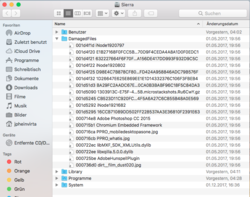
Achja, Du bist wieder im Festplatte/Library Ordner.
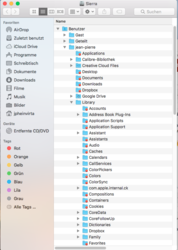
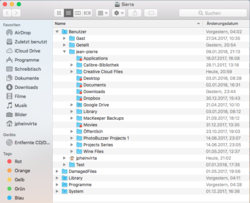
Interessant ist vor allem der Festplatte/Benutzer/jean-pierre/Library Ordner -weil das Benutzerkonto ja nicht geht...

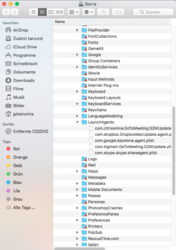
Bitte mache mir dort einen Screenshot von dem LaunchAgents Ordnerinhalt...
 
Du musst für nichts Entschuldigen, ich bin so froh, dass Du mich unterstützt. Du kann alles Fragen und wo auch immer ich Dir Informationen geben oder helfen kann, bin ich da. Ist das Minimum, was ich machen kann.

LaunchDaemons sagt mir jetzt nichts
 
Den habe ich Dir bereits geschickt. Das letzte Bild.

Die zwei Bilder davor sind vom Library Ordner
 
Nein, das ist leider der falsche Ordner.

Das ist der Library-Ordner direkt unter der Festplatte, also /Sierra/Library/LaunchAgents
Mich interessiert Sierra/Benutzer/jean-pierre/Library/Launch-Agents

:-)
 
Achja: Hast Du irgendwelche Netzwerksachen angeschlossen? Ein NAS? SMB-Freigaben, vielleicht auf dem Router, im WLAN?

Das findet man ziemlich häufig im Netz, dass das den Finder unter High-Sierra crasht...
 
Der Screen war aus dem Bereich. Hier komplett in zwei Teile. Glaube sollte richtig sein. Bildschirmfoto 2018-01-12 um 20.22.49.pngBildschirmfoto 2018-01-12 um 20.23.17.png
 
Super. Dropbox schien auch mal Probleme gemacht zu haben mit High Sierra. Verschiebe doch mal die Datei
com.dropbox.DropboxMacUpdate.agent.plist irgendwohin, auf Deinen Desktop und stell sicher, dass sie nicht mehr in dem LaunchAgents Ordner ist.

Nützt das was, beim Booten mit dem alten Benutzer?
 
Ist zwar nett, jetzt zumindest die Library-Einstellungsdateien des jean-pierre Benutzers verändern zu können.
Aber leider ist es ein Stochern im Nebel.

Ich gehe jetzt erst mal pennen. Vielleicht habe ich morgen noch eine Idee.

Selbst wenn Du keinen Weg findest, den Benutzer jean-pierre wieder problemlos starten zu lassen: Da CleanMyMac und MacKeeper früher mal unter diesem Benutzer installiert waren, ist es vielleicht sowieso besser, mit dem neuen Benutzerkonto weiterzumachen und die Daten rüberzukopieren.

Gute Nacht!
 
Habe es gemacht, alles gleich.

Etwas wo eigentlich auch nie rund läuft ist "Adobe Creative Cloud". Hängt immer wieder beim Start und dies schon
vorher, aber jetzt startet er kaum mal. In der Menüleiste nur hellgrau. Sonst kommt noch mit Button "reparieren" und
"abbrechen".

Ich danke Dir und wünsche eine angenehme Nachtruhe, nur schon von meiner Seite her verdient. :innocent:

Liebe Grüsse JP
 
Hallo Jean-Pierre,

ausgeschlafen, mit etwas klarerem Kopf, hier noch zwei Ideen - aber allmählich werden es weniger... [emoji4]

1. Es gibt immer noch Reste von CleanMyMac.

Bitte entferne folgende Datei aus der systemweiten Library (also nicht die von "jean-pierre")
  • Boote und melde Dich mit dem Benutzer "jpheinvirta" an.
  • Öffne den Finder.
  • "Gehe zu" in der Menüleiste klicken
  • "Computer" wählen
  • "Sierra" doppelklicken
  • "Library" doppelklicken
  • "LaunchDaemons" doppelklicken
  • Bitte die Datei "com.macpaw.CleanMyMac3.Agent.plist" löschen (und eventuell alle anderen, die irgendwas von "macpaw" oder "CleanMyMac" im Namen tragen).
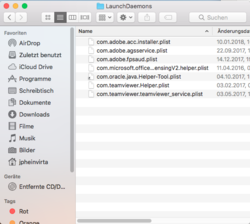
  • Und mache bitte einen Screenshot von diesem Verzeichnis "LaunchDaemons" und poste ihn mal.
  • Dann reboote und versuche, Dich mit "jean-pierre" anzumelden.

2. Lösche alle Caches

Wenn das immer noch nicht zum Erfolg führt, kannst Du auch mit der ganz großen Kanone schießen und alle Caches löschen.

Eigentlich machen Caches (Zwischenspeicher für häufig benötigte Daten) den Rechner schneller. Nur im Ausnahmefall, bei einem instabilen Rechner, sollte man sie löschen.

Nach einem Reboot werden sie anschließend im Hintergrund neu aufgebaut. Du machst also nichts kaputt. Allerdings ist der Rechner während des Wiederaufbaus etwas langsamer - am besten lässt Du ihn dann mal eine Nacht aufgeklappt vor sich hin werkeln.

Um die Caches zu löschen:

  • Boote und melde Dich mit dem Benutzer "jpheinvirta" an.
  • Öffne im Ordner "Programme" - "Dienstprogramme" - "Terminal".
  • Gib die folgenden Terminalbefehle nacheinander ein:

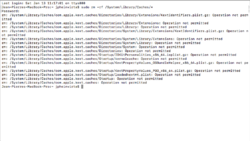
    sudo rm -rf /Library/Caches/*
    sudo rm -rf /System/Library/Caches/*
    sudo rm -rf /Users/jean-pierre/Library/Caches/*

    Danach musst Du jeweils das Passwort von "jpheinvirta" eingeben.

  • Starte den Rechner neu und versuche, Dich mit "jean-pierre" anzumelden.

Viel Glück!
 
Zuletzt bearbeitet:
Hallo Uli

Es ging mir gleich. Habe den Wecker heute einfach ignoriert.
Bin gestern Abend noch diverse Ordner durchgegangen und welches gefunden, wo mich fraglich machten.
Werde sie nachher posten und mich dann an Dein Werk machen.

Liebe Grüsse, JP
 
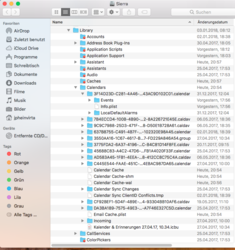
Calendars

Bei allen Ordnern mit Zahlen sieht es gleich aus, wie im ersten Ordner. "LocalDefaultAlarms"Calendars.png
 
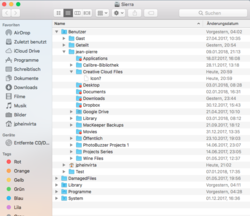
Creative Cloud Files

Habe dazu gestern schon etwas erwähnt und nun habe ich neben Icon "?" gesehen.
Creative Cloud Files.png
 
Desktop

Kann man nun diesen Ordner eigentlich auch freischalten. Wie ich mal geschrieben habe,
gibt es nur 2 Ordner, die ich nicht auf die externe HD abgespeichert hatte. Dachte seien in der iCloud.
Wäre super, aber nicht tragisch, wenn nicht.

Desktop.png
 
Hier "LaunchDaemons". Auf altem Kto. sieht es leider weiterhin gleich aus, gleich Finder reagiert nicht.

LaunchDaemons.png
 
Zuletzt bearbeitet:
Stimmt. Hast Du die Sache mit den Caches denn auch schon gemacht?