• Das kreative Thema des Monats Oktober wird vor allem diejenigen unter Euch besonders ansprechen, denen Do-it-yourself quasi im Blut liegt. Zeigt uns Eure Improvisationskünste oder fotografiert, was andere Leute sich so im Alltag zusammengestrickt haben. --> Zum Mitmachen bitte hier klicken

[Sammelthread] macOS & OS X - KFKA Thread

Ersteindruck ist erst mal gut. Einfach und praktisch. 👍🏻 Ob die App nun auch restlos alles findet habe ich noch nicht geprüft. Die gibt zumindest ein gutes Gefühl. 😊

Was mir so ein bisschen fehlt ist eine Suchfunktion mit der man die Ordner in macOS nach Resten durchsuchen kann in dem man den Namen der betreffenden App eingibt. 😇

EasysFind, kann auch versteckte Dateien finden.
 
  • Like
Reaktionen: Papa_Baer
@Macbeatnik

Ich weiß das das der Finder kann. 😊 Ich mag mich aber nicht durch zig Söldner wühlen um Datenmüll zu löschen.😇

Nenn mich faul aber ich mag es bequem. 😁
 
Nenn mich faul aber ich mag es bequem.
Kann ich verstehen, allerdings ist Bequemlichkeit oft der Anfang von Problemen, so ist AppCleaner oder vergleichbare Programme nicht unbedingt in der Lage alles von installierten Programmen zu finden oder zu löschen und das führt dann häufig später zu ungeahnten Problemen.
 
Wieso wühlen?
Die Findersuche zeigt die Dateien an und man kann sie direkt im Suchfenster löschen. Bequemer geht nur eine Ein-Klick-Lösung, bei der man nicht die geringste Übersicht hat, was da alles gelöscht wird und was nicht.
 
Bei AppCleaner wird die vorher eine Übersicht angezeigt, bei der du Elemente de-/aktivieren kannst.
Eine Finder-Suche würde diese Dateien nicht finden, da die nicht alle den App-Namen beinhalten.
Ich müsste also mehrmals suchen und mindestens auch Spotlight anpassen, damit die Library indexiert wird, sonst wären schon per se einige Suchtreffer ausgeschlossen.
 
Aus gegebenem Anlass nochmal der Hinweis, dass man Programme, die Hintergrund- oder systemnahe Dienste erbringen, niemals einfach löschen darf, und zwar weder mit einem "Cleaner", noch von Hand.

Diese Programme müssen nach der Anleitung des Herstellers entfernt werden. Oft müssen Komponenten in einer bestimmten Reihenfolge beim System abgemeldet werden, bevor man sie löschen darf. Ansonsten richtet das Löschen mehr Schäden an, als das angebliche "Aufräumen" nutzt.
 
Bei AppCleaner wird die vorher eine Übersicht angezeigt, bei der du Elemente de-/aktivieren kannst.
Wie beim Finder auch.
Eine Finder-Suche würde diese Dateien nicht finden, da die nicht alle den App-Namen beinhalten.
Und woher weiß AppCleaner bei beliebigen Programmen, was dazugehört?
Ich müsste also mehrmals suchen und mindestens auch Spotlight anpassen, damit die Library indexiert wird, sonst wären schon per se einige Suchtreffer ausgeschlossen.
Wäre mir neu, daß die Libraries per default von Spotlight ausgeschlossen sind.
 
Wieso wühlen?
Die Findersuche zeigt die Dateien an und man kann sie direkt im Suchfenster löschen.

Ich versuch mal zu erklären was ich meine. Es gibt laut meinem Wissensstand 2 Möglichkeiten Datenmüll zu löschen.

1. Man sucht sich die Daten aus den verschiedenen Ordnern zusammen und löscht diese. Das meine ich kit wühlen.

2. Man nutzt den Finder. Aber auch dort kann ich nicht sicher sein ob alle Daten auch von der App stammen.

Was ich mit 2. meine versuche ich mal am Beispiel VLC zu erklären.

Beim AppCleaner zeigt er mir das so an:

Bildschirmfoto 2022-08-04 um 09.19.30.png

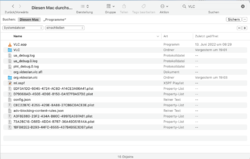
Beim Finder (wenn man bestimmte Sachen einstellt) so:


Bildschirmfoto 2022-08-04 um 09.20.54.png

Da sind einige Dinge dabei die anscheinend nicht zu VLC dazu gehören. Klar kann man rausfinden indem man sich für jede Datei den übergeordneten Ordner anzeigen lässt. Ist aber ziemlich lästig. Oder man ändert in der Suche oben im Finder die Option "Name" in Dateiname. Dann zeigt er wohl nur alles zugehörige zu VLC. Wobei mich dann im Vergleich zu AppCleaner wundert warum dieser 7 Objekte findet. Der Finder aber nur 4.

Diese Programme müssen nach der Anleitung des Herstellers entfernt werden. Oft müssen Komponenten in einer bestimmten Reihenfolge beim System abgemeldet werden, bevor man sie löschen darf. Ansonsten richtet das Löschen mehr Schäden an, als das angebliche "Aufräumen" nutzt.

Ja das ist schon klar. Aber wenn man nu wirklich gar nichts zu einer Deinstallation findet wird's unschön. Als Beispiel seien hier Tiptoi Manager oder VTech genannt wo man ums verrecken kaum bis nichts findet.

Ich bin da Laie und sehe das ihr grundsätzlich recht habt. Nur ist das manchmal nicht so einfach für Laien umzusetzen. Natürlich lerne ich aber auch gerne dazu. :)
 
Beim Finder (wenn man bestimmte Sachen einstellt) so:


Anhang anzeigen 186096

Da sind einige Dinge dabei die anscheinend nicht zu VLC dazu gehören. Klar kann man rausfinden indem man sich für jede Datei den übergeordneten Ordner anzeigen lässt. Ist aber ziemlich lästig.
Pfadleiste im Finderfenster einblenden lassen und dann eine fragliche Datei markieren und man sieht unten sofort den Pfad.
Ich würde neben den Systemdateien noch die versteckten anzeigen lassen in der Suche.
 
  • Like
Reaktionen: Papa_Baer
Na genau wie die Systemdateien. Rechts auf das Plus und in der neuen Zeile „versteckte“ auswählen - es sei denn, Apple hat das in neueren Systemen wegrationalisiert.
 
  • Like
Reaktionen: Papa_Baer
Nur ist das manchmal nicht so einfach für Laien umzusetzen.

Wenn man wirklich Laie ist, sollte man sich (genau wie die meisten Profis das tun), überhaupt nicht um solche "Bereinigung" kümmern. Wie oben schon geschrieben: Der Schaden ist meist höher als der Nutzen. Dass es "Mülldateien" gibt, ist ein Märchen der Cleaner-Anbieter.
 
Hallo, ich habe eine kurze Frage.

Seit gestern habe ich ein MacBook Air M2 und habe ein Problem mit dem Öffnen von Fotos.
Wenn ich in der Fotoapp oder im Finder ein Foto mit einem Doppelklick öffnen will, öffnet es sich nicht oder nur dann, wenn ich es tausendmal anklicke.
Normale Dateien öffnen sich hingegen sofort.
Bei meinem MacBook Air M1 ging das ohne Probleme und im Apple Store beim M2 auch. Vorort habe ich einen Mitarbeiter gefragt (natürlich ohne mein MacBook vor Ort) und er möchte, dass ich wieder komme mit einem Termin.

Das ging gestern aber mit Monterey und jetzt mit der Ventura Beta nicht und ich sehe kommen, dass sie es wieder auf die Beta schieben.
Hat hier also jemand einen Rat?
 
-Geht es denn (zumindest das öffnen von Fotos im Finder, die liegen aber nicht in der Fotos.Library, sondern in einem normalen Ordner?) unter einem nur zum Testen angelegten neuen Benutzer.
-Als es auf dem M1 ging, lief der auch unter der Ventura Beta?
 
  • Like
Reaktionen: sialso97
Ich habe das Problem gelöst.

Ich musste beim Doppelklick-Intervall die Geschwindigkeit reduzieren. Scheinbar war ich beim Doppelklick immer zu langsam und es hat eben erst dann funktioniert, wenn ich beim mehrfachen Drücken die richtige Geschwindigkeit hatte.

Dennoch vielen Dank!
 
  • Like
Reaktionen: Macbeatnik
Servus, kurze Frage zum Finder.

Der Finder stapelt bei mir Dateien etc. horizontal und nicht vertikal. Das heißt wenn ich das Fenster kleiner mache muss ich nicht nur nach unten sondern auch nach rechts scrollen. Kann man das irgendwie deaktivieren? Also das alles wie bei Windows einfach untereinander gestapelt wird und sich an die Fensterbreite des Finders anpasst?
 
Ich muss etwas in einen Ordner kopieren:

/Applications/Name der App.app/Contents/PlugIns/...

wie komme ich dort hin?