• Das kreative Thema des Monats Oktober wird vor allem diejenigen unter Euch besonders ansprechen, denen Do-it-yourself quasi im Blut liegt. Zeigt uns Eure Improvisationskünste oder fotografiert, was andere Leute sich so im Alltag zusammengestrickt haben. --> Zum Mitmachen bitte hier klicken

Mac sperren

1. Quicksilver besorgen
2. Quicksilver --> Triggers --> Custom Triggers: +-->Hotkey : /System/Library/Frameworks/ScreenSaver.framework/Versions/A/Resources/ScreenSaverEngine in das obere Feld ziehen, Save drücken; Auf das Feld "None" unter "Trigger" klicken; auf Feld hinter "Hot Key" klicken, gewünschte Tastenkomination eingeben.
3. Freuen, dass es funktioniert (wenn nicht, nochmal nachfragen)
4. mit Karma bedanken ;-)

MfG
luk!
 
Lade dir einfach kostenlos unter apple.de das kleine Programm "Lock Desktop" runter...macht genau das was du willst! :)
 
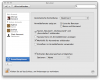
Neben der Möglichkeit mit dem Bildschirmschoner in Zusammenhang mit der aktiven Ecke kannst Du auch in den Systemeinstellungen --> Benutzer --> Anmeldeoptionen den "schnellen Benutzerwechsel" aktivieren. Dann erscheint oben rechts in der Menüleiste der aktuell angemeldete Benutzer. Klickst Du da drauf, kannst Du im Aufklappmenü "Anmeldefenster" wählen. Dann erscheint eben jenes - wenn Du für Deinen Benutzeraccount ein Passwort vergeben hast, musst Du dieses eingeben, um weiterarbeiten zu können. Die aktiven Benutzer bleiben angemeldet - Programme, Downloads etc. laufen weiter ...

Diese Funktion kommt der von Windows bekannten "Bildschirm sperren" wohl am nächsten.

Gruss,
Thomas.
 
Neben der Möglichkeit mit dem Bildschirmschoner in Zusammenhang mit der aktiven Ecke kannst Du auch in den Systemeinstellungen --> Benutzer --> Anmeldeoptionen den "schnellen Benutzerwechsel" aktivieren. Dann erscheint oben rechts in der Menüleiste der aktuell angemeldete Benutzer. Klickst Du da drauf, kannst Du im Aufklappmenü "Anmeldefenster" wählen. Dann erscheint eben jenes - wenn Du für Deinen Benutzeraccount ein Passwort vergeben hast, musst Du dieses eingeben, um weiterarbeiten zu können. Die aktiven Benutzer bleiben angemeldet - Programme, Downloads etc. laufen weiter ...

Diese Funktion kommt der von Windows bekannten "Bildschirm sperren" wohl am nächsten.

Gruss,
Thomas.
das ist super aber geht das auch mit einem hotkey?
 
  • Like
Reaktionen: bobandrews
du kannst auch in den systemeinstellungen Schnellen benutzerwechsel ermöglichen dann erscheint oben in der benutzerleiste neben spotlight dein benutzername
da drauf clicken und dann auf Anmeldefenster, das ist so wie bei windows die benutzer wechseln funktion also die downloads ect. laufen weiter

ich ahb auch ein widget was das kann aber ich weiß nimmer wo ich des her hab :D
 

Anhänge

  • screen-capture.png
    screen-capture.png
    110 KB · Aufrufe: 94