• Das kreative Thema des Monats Oktober wird vor allem diejenigen unter Euch besonders ansprechen, denen Do-it-yourself quasi im Blut liegt. Zeigt uns Eure Improvisationskünste oder fotografiert, was andere Leute sich so im Alltag zusammengestrickt haben. --> Zum Mitmachen bitte hier klicken

leopard/ pdf komprimieren

boselecta

Macoun
Registriert
06.06.05
Beiträge
116
so, nachdem auch bei mir leopard erfolgreich läuft, frage ich mich, wo die funktion aus dem druckmenu "als pdf komprimieren" hin ist. wenn ich ein word dokument in pdf wandeln möchte, finde ich an entsprechender stelle im druckmenu auch die funktion "als pfd sichern" ich möchte aber "komprimieren"! geht das nicht mehr? oder was mache ich falsch?
 
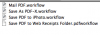
Diese Funktion aus dem Druckdialog liegt unter Tiger als Automator-Workflow im Ordner /Library/PDF Services (wo man z.B. auch eigene Services installieren kann). Was enthält dieser Ordner unter Leopard?
 
Unter Tiger sah es noch so aus:

bild1ky5.png


Vielleicht liegt Compress PDF.workflow jetzt woanders? Findest Du das mit Spotlight irgendwo?
 
Du kannst es im Notfall einfach nachbauen im Automator und unter /Library/PDF Services als Arbeitsablauf abspeichern:

bild2mr0.png


Klappt das?
 
hmm, könnte es vielleicht sein, dass er automatisch komprimiert. ich habe nämlich mal ein 23 mb großes worddokument "als pdf gespeichert" und siehe da, es ist 7 mb groß
 
Eine kurze Anleitung:
  • Programme->Automator öffnen
  • In der linken Leiste "PDF" anklicken, dann müsste es bei Dir so (oder ähnlich) im linken obereren Fensterbereich aussehen:
    bild3ga5.png

  • Jetzt aus der zweiten Leiste die Aktion "Bilder im PDF-Dokument komprimieren" auswählen und nach rechts in die dritte Spalte herüberziehen. Dann müsste die rechte Spalte so aussehen (siehe auch oben):
    bild5nm9.png

  • Das Ganze jetzt über Ablage->Sichern unter als Arbeitsablauf unter /Library/PDF Services speichern (im Speichern-Dialog die Systemplatte auswählen und sich in die Ordner Library bzw. PDF Services durchklicken).
  • Dann erscheint im Druckdialog unter PDF eine neue Option (im Beispiel hieß der Arbeitsablauf "komprimiertes PDF erzeugen.workflow"):
    bild4ah9.png

Klappt's?
 
  • Like
Reaktionen: dahui
jau, bei mir auch, finde nur die gespeicherte pdf nicht, help?!
Oje, stimmt. Die sickert beim Nachbau-Workflow als temporäre Datei heraus in den Ordner /tmp, mit einem ziemlich kryptischen Dateinamen. Du kannst aber auch im Automator noch die Aktion "Finder-Objekte öffnen" (aus der Rubrik "Finder") nachschieben, dann wird das erzeugte PDF direkt in der Vorschau (bzw. dem Standardprogramm für PDF-Dateien) geöffnet, von wo aus Du dann woanders hin speichern kannst:
bild1zc2.png


Der Original-Arbeitsablauf (unter Tiger) fragt allerdings in einer Dialogbox nach dem Wunsch-Dateinamen, ohne das PDF zu öffnen. Das geht so einfach nicht mit dem Nachbau. :-!
 
  • Like
Reaktionen: Alfisto
jup, das klappt. fein, allerdings hat das neue pdf auch 7 mb, genauso wie aus "als pdf sichern". scheinbar wird unter leopard automatisch komprimiert, oder ist der versuch nicht repräsentativ?!:-)
 
aber mal etwas anderes, kann ich mit dem automator auch folgendes einrichten: nach jedem backup soll der mac in den ruhezustand gehen
 
Das hieße ja, dass man unter Leopard nicht ohne Weiteres unkomprimierte PDF-Dateien über den Druckdialog erzeugen kann, oder? Vielleicht möchte man das ja ggf.. :-/
 
Oje, stimmt. Die sickert beim Nachbau-Workflow als temporäre Datei heraus in den Ordner /tmp, mit einem ziemlich kryptischen Dateinamen. Du kannst aber auch im Automator noch die Aktion "Finder-Objekte öffnen" ...

oder über die finder aktion "Finder-Objekte bewegen" das pdf auf dem schreibtisch ablegen, anschliessend möchte ich dann gleich ein popup zum umbenennen.

habe schon Finder-Objekte umbenennen versucht, allerdings will das nicht funktionieren. ich werde im popup zwar nach einem basisnamen gefragt, allerdings wird das pdf nicht umbenannt :(

dahui
 
Man könnte folgenden Workaround nehmen und statt der Finder-Verschiebeaktion ein Applescript einbauen:
Code:
on run {input, parameters}
	set destination to (choose file name with prompt "PDF-Datei sichern als:")
	do shell script "mv " & (POSIX path of input) & " " & (POSIX path of destination)
end run
Man wird per Dialog nach einem Speicherort gefragt, die temporäre PDF-Datei wird dann per Terminal dorthin verschoben. Also im Prinzip 1:1 die gleiche Funktionalität wie im Tiger-Workflow "Compress PDF". Im Automator (Tiger) sieht das so aus:

bild1gn1.png
 
  • Like
Reaktionen: space
Man könnte folgenden Workaround nehmen

haha das karma war mehr als nur gerechtfertigt ;)

funzt, ... wenn man jetzt noch das .pdf mit reinbringen könnte, damit man dies nicht vergisst, dann wäre es perfekt ;)

dahui