

MikeZ
Freiherr von Berlepsch
- Registriert
- 19.01.05
- Beiträge
- 1.116
Nochmal ne bebilderte Fassung 
1. Bild öffnen
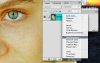
2. Auf "Create New Fill or Adjustement Layer", das ist ein Button mit einem Schwarz-Weißen Kreis unter der Ebenen Liste.

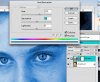
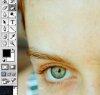
3. In dem nun erscheinenden Menü „Hue/Saturation“ auswählen, das Häkchen bei „colorize“ aktivieren und dann das Bild so einfärben, dass das vorher blaue Auge nun rot ist. Problem: Das ganze Bild ist jetzt rot. Jetzt kommt die Maske ins Spiel.

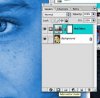
4. Auf „Add Vector Mask“, das ist der Button mit dem Rechteck mit einem Kreis drinne, ebenfalls unter den Ebenen.

Jetzt ist die neue Maske erstellt.

Darauf achten, dass das ganz rechte Rechteck auf der Ebene ausgewählt ist, das ist die Maske.
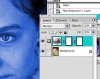
5. Farbeimer auswählen, Schwarz als Farbe und mal ins Bild klicken. Jetzt sieht alles aus wie vorher.

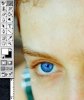
6. Pinsel nehmen, Weiß als Farbe wählen und die Augen ausmalen - dadaaaa, sie sind in der gewünschten Farbe Komplizierte Ausschneidetechniken bleiben dir da meistens erspart, weil relativ grobes Arbeiten mit dem Pinsel für gute Ergebnisse ausreicht.

Um die Farbe wieder zu verändern, einfach den kleinen Mixer beim Adjustement Layer doppelklicken und an den Reglern drehen. Supereinfach, superflexibel
1. Bild öffnen
2. Auf "Create New Fill or Adjustement Layer", das ist ein Button mit einem Schwarz-Weißen Kreis unter der Ebenen Liste.
3. In dem nun erscheinenden Menü „Hue/Saturation“ auswählen, das Häkchen bei „colorize“ aktivieren und dann das Bild so einfärben, dass das vorher blaue Auge nun rot ist. Problem: Das ganze Bild ist jetzt rot. Jetzt kommt die Maske ins Spiel.
4. Auf „Add Vector Mask“, das ist der Button mit dem Rechteck mit einem Kreis drinne, ebenfalls unter den Ebenen.
Jetzt ist die neue Maske erstellt.
Darauf achten, dass das ganz rechte Rechteck auf der Ebene ausgewählt ist, das ist die Maske.
5. Farbeimer auswählen, Schwarz als Farbe und mal ins Bild klicken. Jetzt sieht alles aus wie vorher.
6. Pinsel nehmen, Weiß als Farbe wählen und die Augen ausmalen - dadaaaa, sie sind in der gewünschten Farbe Komplizierte Ausschneidetechniken bleiben dir da meistens erspart, weil relativ grobes Arbeiten mit dem Pinsel für gute Ergebnisse ausreicht.
Um die Farbe wieder zu verändern, einfach den kleinen Mixer beim Adjustement Layer doppelklicken und an den Reglern drehen. Supereinfach, superflexibel


 Bist also nicht so flexibel.