

-
Das kreative Thema des Monats Oktober wird vor allem diejenigen unter Euch besonders ansprechen, denen Do-it-yourself quasi im Blut liegt. Zeigt uns Eure Improvisationskünste oder fotografiert, was andere Leute sich so im Alltag zusammengestrickt haben. --> Zum Mitmachen bitte hier klicken
Du verwendest einen veralteten Browser. Es ist möglich, dass diese oder andere Websites nicht korrekt angezeigt werden.
Du solltest ein Upgrade durchführen oder einen alternativen Browser verwenden.
Du solltest ein Upgrade durchführen oder einen alternativen Browser verwenden.
Schlosssymbol
- Ersteller Lusch
- Erstellt am


jarre
Golden Delicious
- Registriert
- 04.02.08
- Beiträge
- 10
MacAlzenau
Golden Noble
- Registriert
- 26.12.05
- Beiträge
- 22.865
Du musst das Schloß direkt anklicken, dann müsste ein Fenster kommen, wo du dein Admin-Passwort eingibst.
Mich irritiert, daß du zweimal in der Eigentümerliste stehst.
Edit: Zur Sicherheit: Nicht das Schloß am Fstplatten-Icon, sondern das gelbe ganz unten rechts.
Mich irritiert, daß du zweimal in der Eigentümerliste stehst.
Edit: Zur Sicherheit: Nicht das Schloß am Fstplatten-Icon, sondern das gelbe ganz unten rechts.
chris_9_11
Fießers Erstling
- Registriert
- 01.09.05
- Beiträge
- 127
Ich klinke mich hier mal ein. Habe das gleiche Problem.
@gbyte: Bei mir gibt es keine Option "Geschützt". Kann es sein, dass das nur bei Ordner geht?
@MacAlzenau: Wenn ich das Schloss anklicke, dann sollte ich ja die Zugriffsrechte ändern können. Aber genau das geht nicht. Es bleibt immer auf "Angepasst".
@gbyte: Bei mir gibt es keine Option "Geschützt". Kann es sein, dass das nur bei Ordner geht?
@MacAlzenau: Wenn ich das Schloss anklicke, dann sollte ich ja die Zugriffsrechte ändern können. Aber genau das geht nicht. Es bleibt immer auf "Angepasst".
Rastafari
deaktivierter Benutzer
- Registriert
- 10.03.05
- Beiträge
- 18.150
Platten anschliessen, Terminal öffnen, eingeben:mein 2te hdd und Timemachine haben ein Schloss!
Code:
ls -laOeh@ /Volumeschris_9_11
Fießers Erstling
- Registriert
- 01.09.05
- Beiträge
- 127
Also bei mir sieht das Ergebnis so aus.
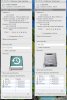
Für die Zugriffsrechte wird mir im Finder folgendes angezeigt.

In dem anderen Thread, welchen ich schon aufgemacht hatte, wurde gestern auch noch ein Treminalbefehl vorgeschlagen. Macht der Sinn? Kann ich den bedenkenlos ausführen?
Code:
Last login: Thu May 14 17:48:31 on console
CeDeG5:~ chris$ ls -laOeh@ /Volumes
total 8
drwxrwxrwt@  6 root   admin           hidden  204B 14 Mai 18:07 .
	com.apple.FinderInfo	  32B
 0: user:chris allow list,add_file,search,add_subdirectory,delete_child,readattr,writeattr,readextattr,writeextattr,readsecurity
drwxrwxr-t+ 34 root   admin           -       1,2K 14 Mai 17:24 ..
 0: user:chris allow list,add_file,search,add_subdirectory,delete_child,readattr,writeattr,readextattr,writeextattr,readsecurity
drw-rw-r--+ 16 admin  christiandeiss  uchg    612B 10 Mai 22:41 CeDeData
 0: user:chris allow list,add_file,add_subdirectory,readattr,writeattr,readextattr,writeextattr,readsecurity
lrwxr-xr-x   1 root   admin           -         1B 14 Mai 17:48 CeDeG5 -> /
drw-rw-r--+ 26 chris  chris           uchg    952B  9 Mai 17:36 CeDePics
 0: user:chris allow list,add_file,add_subdirectory,readattr,writeattr,readextattr,writeextattr,readsecurity
drwxrwxr-t  23 chris  chris           -       850B 12 Okt  2007 Mac OS X Upgrade DVD
CeDeG5:~ chris$
Für die Zugriffsrechte wird mir im Finder folgendes angezeigt.
In dem anderen Thread, welchen ich schon aufgemacht hatte, wurde gestern auch noch ein Treminalbefehl vorgeschlagen. Macht der Sinn? Kann ich den bedenkenlos ausführen?
chris_9_11
Fießers Erstling
- Registriert
- 01.09.05
- Beiträge
- 127

nomos
Borowinka
- Registriert
- 22.12.03
- Beiträge
- 7.721
Genau das geht ja leider nicht.
le_petz meint das schloss:

chris_9_11
Fießers Erstling
- Registriert
- 01.09.05
- Beiträge
- 127
le_petz
Doppelter Melonenapfel
- Registriert
- 03.04.06
- Beiträge
- 3.376
mein unprofessioneller tipp wäre noch mit leopard-cd starten und dann die rechte und die platte übers dienstprogramm zu reparieren. und vielleicht noch das startvolume in den systemeinstellungen auszuwählen.
edit: hier ist die lösung
http://www.apfeltalk.de/forum/zugriffsrechte-angepasst-t229214.html
edit: hier ist die lösung
http://www.apfeltalk.de/forum/zugriffsrechte-angepasst-t229214.html
chris_9_11
Fießers Erstling
- Registriert
- 01.09.05
- Beiträge
- 127
Alles schon ausprobiert.  Hat alles nicht funktioniert. Deshalb durfte ich auch gestern mein Betriebssystem neu installieren, denn es hat nicht mehr gestartet.
Dank AT habe ich aber jetzt eine Lösung gefunden. Salome hat in einem anderen Thread den Link zu einem Wiki gepostet. Dessen Vorgehensweise bin ich gefolgt und konnte so meine Rechte wieder reparieren.
Hier noch einmal die einzelnen Schritte:
1. Terminal öffnen
2.
eingeben
3. Festplatte in Terminal ziehen
4. Passwort eingeben
5. Warten - Danach sollte das Schloss verschwunden sein.
6. Ab- und wieder Anmelden
7. Manuell die Rechte wieder richtig gesetzt
So, habe ich mein Problem lösen können. Ich erhebe keinen Anspruch auf Vollständigkeit und Richtigkeit. Ich bin auch für jeden Kommentar zu meiner Vorgehensweise dankbar.
Hat alles nicht funktioniert. Deshalb durfte ich auch gestern mein Betriebssystem neu installieren, denn es hat nicht mehr gestartet.Dank AT habe ich aber jetzt eine Lösung gefunden. Salome hat in einem anderen Thread den Link zu einem Wiki gepostet. Dessen Vorgehensweise bin ich gefolgt und konnte so meine Rechte wieder reparieren.
Hier noch einmal die einzelnen Schritte:
1. Terminal öffnen
2.
Code:
sudo chflags -R nouchg (das Leerzeichen am Ende ist wichtig)3. Festplatte in Terminal ziehen
4. Passwort eingeben
5. Warten - Danach sollte das Schloss verschwunden sein.
6. Ab- und wieder Anmelden
7. Manuell die Rechte wieder richtig gesetzt
So, habe ich mein Problem lösen können. Ich erhebe keinen Anspruch auf Vollständigkeit und Richtigkeit. Ich bin auch für jeden Kommentar zu meiner Vorgehensweise dankbar.
Zuletzt bearbeitet:
chris_9_11
Fießers Erstling
- Registriert
- 01.09.05
- Beiträge
- 127
Nun habe ich aber noch ein anderes Problem. 

Ich habe es zuerst bei meiner externen Festplatte gestestet, bevor ich mich an meine Datenplatte wage.
Mit einem User kann ich jetzt "Lesen & Schreiben", alle anderen User können nur "Lesen". Versuche ich weitere User hinzuzufügen, stürzt mir der Finder ab und startet neu. Die Rechte kann ich ebenfalls nicht reparieren.
Gerade habe ich festgestellt, dass ich nach der Neuinstallation gestern noch nicht alle Updates habe laufen lassen. Kann es daran liegen? Werde auf jeden Fall jetzt das System mal auf den neusten Stand bringen.
Ich habe es zuerst bei meiner externen Festplatte gestestet, bevor ich mich an meine Datenplatte wage.
Mit einem User kann ich jetzt "Lesen & Schreiben", alle anderen User können nur "Lesen". Versuche ich weitere User hinzuzufügen, stürzt mir der Finder ab und startet neu. Die Rechte kann ich ebenfalls nicht reparieren.
Gerade habe ich festgestellt, dass ich nach der Neuinstallation gestern noch nicht alle Updates habe laufen lassen. Kann es daran liegen? Werde auf jeden Fall jetzt das System mal auf den neusten Stand bringen.
chris_9_11
Fießers Erstling
- Registriert
- 01.09.05
- Beiträge
- 127
Nach der Installation des Combo-Updates kann ich nun auch weitere User hinzufügen und auch löschen.
2003-2026 Apfeltalk | Made on a Mac