• Das kreative Thema des Monats Oktober wird vor allem diejenigen unter Euch besonders ansprechen, denen Do-it-yourself quasi im Blut liegt. Zeigt uns Eure Improvisationskünste oder fotografiert, was andere Leute sich so im Alltag zusammengestrickt haben. --> Zum Mitmachen bitte hier klicken

Paintbrush - Update

Zeisel

Spätblühender Taffetapfe
Registriert
07.08.07
Beiträge
2.809
[FLOAT=right]
3220466515_40a990aa76_o.jpg
[/FLOAT]Das Malprogramm Painbrush ist in der Version 2.0 erschienen. Neben einer veränderten (und, wie ich finde, schöneren) Benutzeroberfläche kann der Text nach der Eingabe jetzt endlich frei platziert werden. Neu ist auch ein abgerundetes Rechteck. Gab es schon vorher eine Spraydose und eine Lupe? War mir jedenfalls nicht aufgefallen :-/

Jedenfalls ein sehr praktisches Tool, das ich oft benutze um mal eben ein Screenshot zu bearbeiten, auf einem Foto etwas zu markieren oder eine Anmerkung darauf zuschreiben.
 
Paintbrush finde ich auch sehr gut, aber seit es unter Leo die Vorschau mit den verbesserten Funktionen für Anmerkungen und Markierungen etc. gibt, bin ich zur Vorschau gewechselt.Unter Tiger hatte ich dafür auch Paintbrush genommen.
 
Mit der Vorschau arbeite ich auch viel, sehr praktisch ist dort die Funktion "Mit Farbe extrahieren" oder das Beschneiden eines Ausschnittes. Zusammen mit Paintbrush mache ich dann mal schnell [post=1989830]so ein Bild[/post].
 
so mache ich es nur mit Vorschau
 

Anhänge

  • Bild 21.png
    Bild 21.png
    69,5 KB · Aufrufe: 82
Wow - nicht schlecht, gefällt mir. Muss ich mich nochmal näher mit beschäftigen.
 
so mache ich es nur mit Vorschau

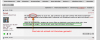
Hm... wenn ich ein Screenshot mit der Vorschau bearbeite, dann sind die Felder für das Markieren im Menü ausgegraut. Hast Du vielleicht einen Tipp für mich?
 

Anhänge

  • Bild 2.jpg
    Bild 2.jpg
    8,1 KB · Aufrufe: 76
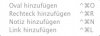
Ja, du musst ein Bild öffnen, und dann einmalig die Symbolleiste anpassen und dort dann das Anmerken Werkzeug hineinziehen. Dann sind Oval, Rechteck, Pfeil und Text verfügbar aus der Symbolleiste.
Wenn du Farbwechsel(voreingestellt rot)haben willst, lässt du dir die Farben einblenden und und durch klick auf die neue Farbe verändert sich die rote Markierung in die gewünschte Farbe, willst du etwas verdecken/ausfüllen, geht das mit zusätzlich gedrückter Apfel Taste bei ausgewählter Markierung, so kannst du auch den Rand z.B. rot lassen und den Innhalt blau oder den Text Wort für Wort in unterschiedlichen Farben anzeigen.
Texte geht genauso, verschieben der Markierungen/oder Text geht auch, einfach anfassen und verschieben.
 
Danke, Macbeatnik, das werde ich heute Abend nochmal probieren.

@dobe: die Bilder ziehe ich dann einfach auf den Flickr-uploader.
 
Solche Dinge mache ich lieber mit SKITCH, zumal sich die Bilder auch total unkompliziert im www veröffentlichen lassen.

Für kleine andere Dinge, die ich nicht publizieren will, verwende ich aber auch oft Preview.

Ja, Skitch ist wirklich gold wert, vor allem weil es sich einfach in die Menüzeile einpflanzt und man die Bilder direkt mit einem Klick hochladen kann:
zB hab ich mal das irgendwann verwendet:
20090124-s39df3s3gqspkh71jf4gqedgw.jpg