- Registriert
- 15.06.24
- Beiträge
- 34.298
Geschrieben von: Michael Reimann

Ja, mein MacBook Air mit M4 hat natürlich ein Trackpad eingebaut, wie alle MacBooks. Doch manchmal muss es dann eben eine „echte“ Maus sein. Zumindest für mich. Da habe ich mal die MagMouse von ESR ausprobiert. Mit interessanten Ergebnissen.
Der kleine Karton enthält neben der Maus noch die magnetische Halterung, die wiederum mit einer adhäsiven Fläche an glatten Oberflächen befestigt werden kann. So eben auch am „Deckel“ meines MacBook Air. Außerdem sind noch ein paar kleine Tücher drin, mit denen ich die gewünschte Oberfläche von Schmutz und Fettresten befreien kann. Auf dem Schutzpapier des Halters ist auch ein Vorschlag aufgedruckt, wie die Halterung anzubringen ist. Nämlich eher am unteren Ende der Bildschirmrückseite.
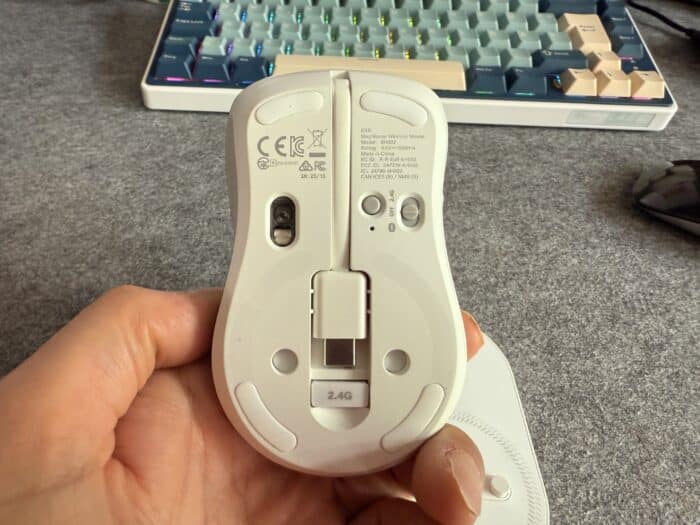
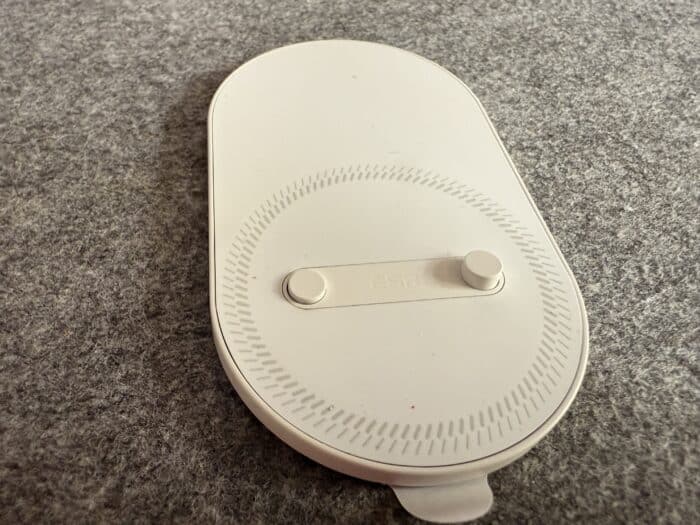
Die Maus wird über ein fest verbautes USB-Kabel geladen. Dieses ist an der Unterseite eingeklemmt und kann bei Bedarf herausgeklappt werden. Wir verbinden die Maus entweder über Bluetooth oder eine 2,4 GHz-Verbindung. Für diesen Zweck steckt an der Unterseite der Maus noch ein USB-A 2,4 GHz-Stick. Die Koppelung ist wirklich denkbar einfach. Die Maus wird vom Mac sofort erkannt. Die kleinen Zapfen auf der Haltefläche werden magnetisch herausgezogen, wenn die Maus aufliegt und sorgen dadurch für einen sicheren Sitz des Gerätes auf der Fläche. Eine Koppelung mit einem anderen Gerät oder eine erneute Koppelung kann man durch Drücken der kleinen Taste auf der Unterseite erreichen.
Die Haltefläche hält adhesiv und kann mit leichter Kraft rückstandslos vom MacBook Air abgezogen werden. Sie haftet an vielen glatten Oberflächen.
Als sehr angenehm habe ich die Tasten empfunden. Diese erzeugen einen spürbaren, aber kaum hörbaren Klick. Das Rad in der Mitte kann zum Scrollen, aber auch durch Druck nach links und rechts zur Navigation verwendet werden. Unter macOS haben die zusätzlichen Tasten, auch die an der Seite, allerdings zunächst keine Funktion. Mit Tools wie Karabiner Elements lässt sich das aber leicht ändern. Zum Beispiel für die Browser-Navigation. Die kleine graue Taste unterhalb des Mausrades dient zur Geschwindigkeitsanpassung. Es gibt fünf verschiedene Geschwindigkeiten.
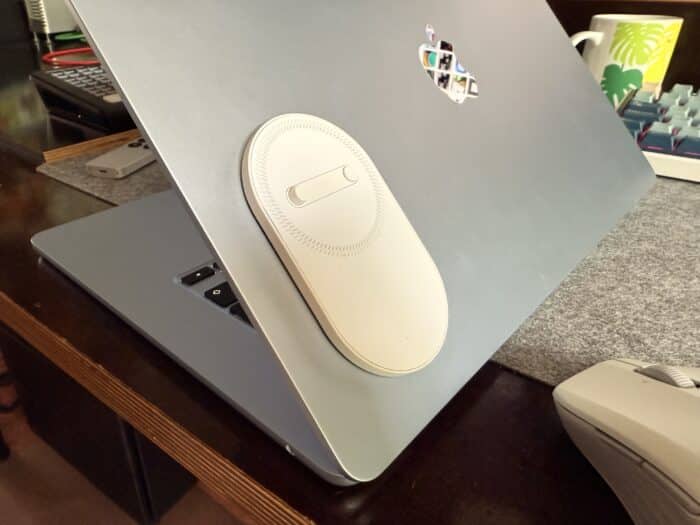
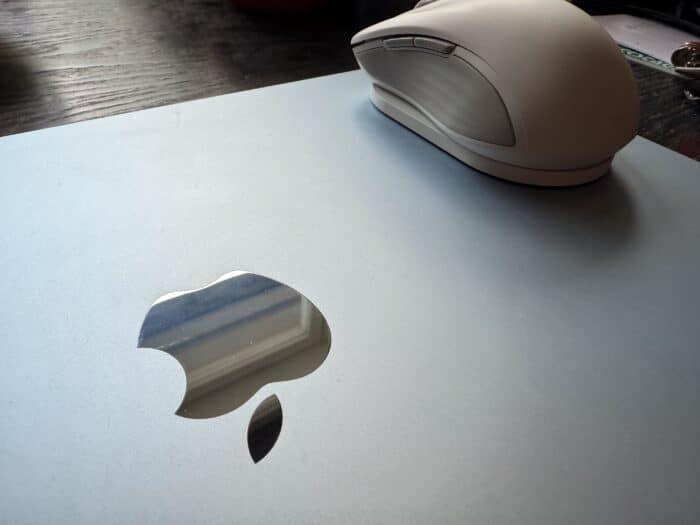
Ja, ich gebe zu, dass eine Maus, die auf der Rückseite meines MacBook Airs klebt, etwas komisch aussieht. Ich sehe hier zunächst mal den praktischen Aspekt. Allerdings darf man auch nicht außer Acht lassen, dass es damit schwieriger wird, den Mac in eine Tasche zu packen. Der Vorteil, die Maus immer dabei zu haben, überwiegt aus meiner Sicht. Wenn sie dann doch stört, kann man sie leicht entfernen. Natürlich muss man sie nicht an ein MacBook „kleben“ auch andere Stellen sind denkbar.
Die ESR MagMouse ist ein praktisches Accessoire für Mac und iPad. Dass man sie an das Gerät „kleben“ kann, ist eine nette Funktion. Es handelt sich nicht um echten Kleber, sondern um eine adhäsive Fläche. Bei einem MacBook verhindert die MagMouse unter Umständen den Transport in einer Tasche, aber auf jeden Fall kann man die Maus nicht vergessen. Ihr eingebautes Ladekabel auf der Unterseite ist praktisch, weil man sonst immer an ein Ladekabel denken muss. Allerdings orientiert sie sich an der Magic Mouse. Sobald sie geladen wird, kann man die Maus nicht benutzen. Laut Hersteller reichen 45 Minuten Ladung aus für 160 Stunden Betrieb.
Die ESR MagMouse wurde uns für diesen Test kostenlos zur Verfügung gestellt. Es gibt sie in drei Farben, Weiß, Grau und Schwarz. Zur Zeit läuft eine Kickstarter-Kampagne für die Maus. Diese findet sich hier. Umgerechnet kostet sie dort knapp 23 Euro. Normalerweise kommen diese Produkte über kurz oder lang auch zu Amazon oder in den ESR-Shop.
Im Magazin lesen....
Ja, mein MacBook Air mit M4 hat natürlich ein Trackpad eingebaut, wie alle MacBooks. Doch manchmal muss es dann eben eine „echte“ Maus sein. Zumindest für mich. Da habe ich mal die MagMouse von ESR ausprobiert. Mit interessanten Ergebnissen.
Auspacken
Der kleine Karton enthält neben der Maus noch die magnetische Halterung, die wiederum mit einer adhäsiven Fläche an glatten Oberflächen befestigt werden kann. So eben auch am „Deckel“ meines MacBook Air. Außerdem sind noch ein paar kleine Tücher drin, mit denen ich die gewünschte Oberfläche von Schmutz und Fettresten befreien kann. Auf dem Schutzpapier des Halters ist auch ein Vorschlag aufgedruckt, wie die Halterung anzubringen ist. Nämlich eher am unteren Ende der Bildschirmrückseite.
Testen
Die Maus wird über ein fest verbautes USB-Kabel geladen. Dieses ist an der Unterseite eingeklemmt und kann bei Bedarf herausgeklappt werden. Wir verbinden die Maus entweder über Bluetooth oder eine 2,4 GHz-Verbindung. Für diesen Zweck steckt an der Unterseite der Maus noch ein USB-A 2,4 GHz-Stick. Die Koppelung ist wirklich denkbar einfach. Die Maus wird vom Mac sofort erkannt. Die kleinen Zapfen auf der Haltefläche werden magnetisch herausgezogen, wenn die Maus aufliegt und sorgen dadurch für einen sicheren Sitz des Gerätes auf der Fläche. Eine Koppelung mit einem anderen Gerät oder eine erneute Koppelung kann man durch Drücken der kleinen Taste auf der Unterseite erreichen.
Die Haltefläche hält adhesiv und kann mit leichter Kraft rückstandslos vom MacBook Air abgezogen werden. Sie haftet an vielen glatten Oberflächen.
Angenehmer Klick
Als sehr angenehm habe ich die Tasten empfunden. Diese erzeugen einen spürbaren, aber kaum hörbaren Klick. Das Rad in der Mitte kann zum Scrollen, aber auch durch Druck nach links und rechts zur Navigation verwendet werden. Unter macOS haben die zusätzlichen Tasten, auch die an der Seite, allerdings zunächst keine Funktion. Mit Tools wie Karabiner Elements lässt sich das aber leicht ändern. Zum Beispiel für die Browser-Navigation. Die kleine graue Taste unterhalb des Mausrades dient zur Geschwindigkeitsanpassung. Es gibt fünf verschiedene Geschwindigkeiten.
Etwas drolliges Aussehen
Ja, ich gebe zu, dass eine Maus, die auf der Rückseite meines MacBook Airs klebt, etwas komisch aussieht. Ich sehe hier zunächst mal den praktischen Aspekt. Allerdings darf man auch nicht außer Acht lassen, dass es damit schwieriger wird, den Mac in eine Tasche zu packen. Der Vorteil, die Maus immer dabei zu haben, überwiegt aus meiner Sicht. Wenn sie dann doch stört, kann man sie leicht entfernen. Natürlich muss man sie nicht an ein MacBook „kleben“ auch andere Stellen sind denkbar.
Fazit
Die ESR MagMouse ist ein praktisches Accessoire für Mac und iPad. Dass man sie an das Gerät „kleben“ kann, ist eine nette Funktion. Es handelt sich nicht um echten Kleber, sondern um eine adhäsive Fläche. Bei einem MacBook verhindert die MagMouse unter Umständen den Transport in einer Tasche, aber auf jeden Fall kann man die Maus nicht vergessen. Ihr eingebautes Ladekabel auf der Unterseite ist praktisch, weil man sonst immer an ein Ladekabel denken muss. Allerdings orientiert sie sich an der Magic Mouse. Sobald sie geladen wird, kann man die Maus nicht benutzen. Laut Hersteller reichen 45 Minuten Ladung aus für 160 Stunden Betrieb.
Die ESR MagMouse wurde uns für diesen Test kostenlos zur Verfügung gestellt. Es gibt sie in drei Farben, Weiß, Grau und Schwarz. Zur Zeit läuft eine Kickstarter-Kampagne für die Maus. Diese findet sich hier. Umgerechnet kostet sie dort knapp 23 Euro. Normalerweise kommen diese Produkte über kurz oder lang auch zu Amazon oder in den ESR-Shop.
Im Magazin lesen....