- Registriert
- 10.01.09
- Beiträge
- 56
Hallo Leute,
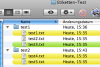
Ich bin grade Aus dem Urlaub wieder zurück und da kommt ja immer einem das Tage lange Bilder sotieren auf einem zu . Diesmal habe ich auch übertrieben viele und da brauche ich ne Lösung wie man schnell die Bilder selektieren kann. Ich dachte mir, ich verwende einfach die Etikettenfunktion und markiere die ganzen Bilder mit Farben, je nach dem welche es wert sind bei Iphoto importiert zu werden oder nicht.
Nun ist meine frage ob es ein Automatismus gibt, bei dem man alle Dateien mit dem selben Etikett markieren kann mit einem Hotkey oder so was? weil dann könnte ich die gleich in unterschiedlichen Verzeichnissen kopieren ...
Danke für eure hilfe
Ich bin grade Aus dem Urlaub wieder zurück und da kommt ja immer einem das Tage lange Bilder sotieren auf einem zu
. Diesmal habe ich auch übertrieben viele und da brauche ich ne Lösung wie man schnell die Bilder selektieren kann. Ich dachte mir, ich verwende einfach die Etikettenfunktion und markiere die ganzen Bilder mit Farben, je nach dem welche es wert sind bei Iphoto importiert zu werden oder nicht. Nun ist meine frage ob es ein Automatismus gibt, bei dem man alle Dateien mit dem selben Etikett markieren kann mit einem Hotkey oder so was? weil dann könnte ich die gleich in unterschiedlichen Verzeichnissen kopieren ...
Danke für eure hilfe