• Es ist bereits Apfeltalk-Tradition und wir möchten sie auch in diesem Jahr fortsetzen: Unser Apfeltalk-Weihnachtslogo-Wettbewerb hat begonnen! Gestaltet für uns das Weihnachtsbanner, das im Monat Dezember bis zum Weihnachtsfest unsere Webseite schmücken soll. Lasst Eurer Kreativität freien Lauf! Hier geht es zum Wettbewerb --> Klick
  • November - das bedeutet oftmals Herbstblues, grauer Himmel, Tristesse und Wetter, bei dem man gern im Warmen bleibt. Aber nur oftmals! Wir fordern Euch gern auf, gegen den Herbstblues anzukämpfen und hoffen, dabei hilft Euch unser aktuelles Monatsthema. Neugierig geworden? --> Zum Mitmachen bitte hier klicken

Festplatte 180 GB... aber nur 90 nutzbar??

Also falls mit TE meine Wenigkeit gemeint ist... ich hatte das ganze auch mit Disk Inventory X am Wochenende geprüft. Das Programm sagt mir dasselbe.... 91kommasowas an Gig zur Verfügung, aber nur 41kommasowas frei. Gute Nachricht - Übereinstimmung von Festplattendienstprogramm und dem Freeware Tool. Schlechte Nachricht... mir fehlt immer noch die halbe Festplatte.... Nicht aufgeben, Gemeinde... die Lösung muss her...... Grüsse Stephen
 
Okay, dann scheint die Partion wirklich so klein zu sein oder wird als zu klein angezeigt.

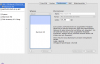
Kannst Du mal einen Screenshot vom Festplattendienstprogramm machen? Und zwar von dem folgenden Schirm:

Click for full size
 
OK.... cmd shift 4.... und dann??? Fadenkreuz zum auswählen benutzen und dann passiert garnichts. Kann mir jemand eine Beschreibung für Doofe zukommen lassen? thx
 
OK.... cmd shift 4.... und dann??? Fadenkreuz zum auswählen benutzen und dann passiert garnichts. Kann mir jemand eine Beschreibung für Doofe zukommen lassen? thx
Wenn Du den Bereich markiert hast, reicht das. Dann hast Du Deinen Screenshot. BILD1.png
auf dem Schreibtisch.
 
Das Fadenkreuz dient nicht zum Zielen und Anklicken, sondern zum Auswählen in Form eines Rahmens.

Du kannst auch mit cmd-shift-3 den ganzen Bildschirm aufnehmen und dann in der Vorschau den passenden Teil raussuchen, beschneiden, neu speichern.
 
Oder du kannst wenn du cmd+shift+4 gedrückt hast danach noch die Leertaste drücken. Dann kannst du Screenshots von einzelnen Fenstern machen und dir das Zuschneiden sparen.
 
OKOKOK... inzwischen habe ich diese seltsamen Dateien auch auf meinem Desktop gefunden... und gleich so viele ;-)....

Da isses also...

Thx Stephen
 

Anhänge

  • Bild 3.png
    Bild 3.png
    85,4 KB · Aufrufe: 93
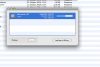
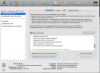
Halt Stopp... das hört sich jetzt vielleicht ein wenig blöd an, aber wie ich jetzt den Screenshot im vorigen Beitrag anschaue, sieht alles normal aus, d.h. zeigt halbwegs logisch 135 Gig Speicherplatz an. Wenn ich allerdings Disk Inventory X laufen lasse, sieht die Ansage ganz anders aus... siehe hier...

Ebenfalls kann ich über das Festplattendienstprogramm dieselbe Info kriegen (Anhang Bild4). Also, die Festplatte zeigt viel freien Speicher an, das Volume tut es nicht... und benimmt sich beim Verarbeiten von grossen Dateien auch genauso (Platte voll, bitte Dateien löschen...)....
 

Anhänge

  • Bild 1.png
    Bild 1.png
    51,9 KB · Aufrufe: 87
  • Bild 4.png
    Bild 4.png
    160,6 KB · Aufrufe: 87
Zuletzt bearbeitet:
Ich habe die Befürchtung, dass da irgendetwas mit der Partitionstabelle oder der Formatierung nicht stimmt, obwohl ich solch einen Fehler noch nie gesehen habe.
 
OKOKOK... inzwischen habe ich diese seltsamen Dateien auch auf meinem Desktop gefunden... und gleich so viele ;-)....

Da isses also...

Thx Stephen

also zusammenfassend.....
du hast eine hitachi 200GB in der kiste....die initialisiert 186 GB hat.
also ok.
deine "Macintosh HD" hat aber nur 136 GB oder wie ?
kannst du noch einen screenshot machen, wenn du nur auf die macintosh had klickst und eineml nur auf die hitachi ?

bei deinem screenshot hast du ja beides aktiviert.

ciao
mike
 
Schau mal Post #29 an. Die gemeldeten Größen sind logisch nicht zu erklären. Jedenfalls für mich nicht.
 
für mich auch nicht.
also da müße ich schon vor der kiste sitzen.

was ich auch jeden fall machen würde:

1.) meine signatur durchlesen und das system putzen
2.) von der DVD booten und von der macintosh HD ein image erstellen
3.) die platte neu initialisieren
4.) die macintosh HD wieder zurück klonen

das ganze sollte mit 50 GB daten nicht länger als 2-3 stunden dauern....

HTH
mike
 
Hi, also mal spasseshalber sowohl Cocktail alsauch applejack geladen und laufengelassen, allerdings nicht mit irgendeinem Erfolg.
Bezüglich der Beschreibung 1. bis 4. von QuickMic, gibt es da irgendeine idiotensichere Prozessbeschreibung? Grüsse, Stephen
 
Hi, also mal spasseshalber sowohl Cocktail alsauch applejack geladen und laufengelassen, allerdings nicht mit irgendeinem Erfolg.

der erfolg ist, das du vor dem ertellen eines diskimages ein sauberes system hast.

und eigentlich dachte ich, das ich die punkte rel. genau beschrieben habe.
tutorial zu schreiben ist mir ein bissl mühsam...
 
Meintest du mit Backup eine Time Capsule? Wenn ja, hast du ja mindestens 500GB Backup Kapazität.

Dann hängst du die TC mit dem Ethernet Kabel an den Mac. Mit dem Festplattedienstprogramm (FPDP) die gesammte HD anklicken und den Reiter "Wiederherstellen" öffnen. Damit machst du das Image.

Jetzt kannst du die OS X CD/DVD booten und mit dem FPDP deine Platte neu partitionieren. Dabei auf das Partitionsschema GUID achten.

Dann zurückspielen des Image wieder mit der Funktion Wiederherstellen.
 
Perfekt. Vielen lieben Dank. Damit kann ich was anfangen. Ja, Time Capsule ist vorhanden, und eine Verbindung per Kabel bekomme ich auch gerade noch so hin, denke ich.