• Es ist bereits Apfeltalk-Tradition und wir möchten sie auch in diesem Jahr fortsetzen: Unser Apfeltalk-Weihnachtslogo-Wettbewerb hat begonnen! Gestaltet für uns das Weihnachtsbanner, das im Monat Dezember bis zum Weihnachtsfest unsere Webseite schmücken soll. Lasst Eurer Kreativität freien Lauf! Hier geht es zum Wettbewerb --> Klick
  • November - das bedeutet oftmals Herbstblues, grauer Himmel, Tristesse und Wetter, bei dem man gern im Warmen bleibt. Aber nur oftmals! Wir fordern Euch gern auf, gegen den Herbstblues anzukämpfen und hoffen, dabei hilft Euch unser aktuelles Monatsthema. Neugierig geworden? --> Zum Mitmachen bitte hier klicken

Darstellungsoptionen "für dieses Fenster" als Standard möglich?

Skeeve

Pomme d'or
Registriert
26.10.05
Beiträge
3.120
Die SuFu hat mir einen [thread=149729]Thread[/thread] — nein — einen Beitrag zum Thema Darstellungsoptionen, aber unter Leo gebracht.

Vielleicht kennt jemand die Lösung für Tiger? Immer wenn ich Cmd-J (Also „Darstellungsoptionen“) aufruf wird als Standard „Für alle Fenster“ gewählt. Gibt es eine Möglichkeit, das umzustellen, damit als Standard „Für dieses Fenster“ ausgewählt ist?
 
Wenn du unter Tiger die bevorzugte Darstellung einstellst und das Fenster schließt, sollte diese Darstellung gespeichert sein.
 
Wenn du unter Tiger die bevorzugte Darstellung einstellst und das Fenster schließt, sollte diese Darstellung gespeichert sein.

Ich habe mich unklar ausgedrückt.

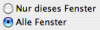
Wenn ich Cmd-J drücke, poppt ein Fensterchen auf und darin ist der oberste Radiobutton immer so gesetzt, daß sich alle Einstellungen auf alle Fenster auswirken. Bild 1.png Lieber wäre mir aber, es wäre als Standard die Option „Nur dieses Fenster“ markiert.
 
Ich habe kein Tiger, aber ich wüsste auch nicht, wozu das Fenster nötig ist, weil es so funktioniert wie beschrieben. Man kann seit Anbeginn von OS X solche Wünsche nicht erfüllen, wenn TinkerTool es nicht kann. Warum sollte es dabei anders sein?
 
Du weißt nicht, wozu welches Fenster nötig ist? Und Tinker Tool kenne ich nicht. Ich verstehe leider den ganzen letzten Beitrag nicht.
 
Wenn du die Darstellungsoptionen eines Finder-Fensters ändern willst, brauchst du unter Tiger apfel+j nicht. Einfach ändern und das Finder-Fenster schließen. Erst unter Leo braucht man das Popup, weil der Finder die neue Darstellung sonst auf alle Fenster anwendet.
 
Aha. Und wie ändere ich die Hintergrundfarbe und die Icongröße unter Tiger ohne Apfel-J zu verwenden?
 
Die Icon-Ansicht habe ich schon global definiert. Vielleicht mal das Tool ausprobieren. Ich kenne und brauche es auch nicht, aber scheint ja für dich gemacht zu sein.
 
Nope. Ist es nicht. Außerdem kostet es 15$. Ich will doch nur ein kleines Häkchen woanders haben. ;-)
 
Ich will doch nur ein kleines Häkchen woanders haben. ;-)

… was leider manchmal --wenn überhaupt-- nur mit einigem Aufwand zu erreichen ist.
Klar ist, wenn überhaupt müsste man einen Eintrag in einer der vielen Finder-Plists verändern. Sich da durchzusuchen, kann eine Weile dauern.

Ich hätte eine "Lösung" anzubieten, nur glaube ich nicht, dass es "dein Ding" ist:
Automator
Die Aktion "Ordnerdarstellung festlegen" hat quasi "Nur dieses Fenster" als default.


• Ausgewählte Finder Objekte abfragen
• Ordnerdarstellung festlegen (mit Option: "Aktion beim Ausführen anzeigen")

Oder wenn es denn statt einem selektierten Ordner aus einem geöffneten Finder Fenster heraus ablaufen soll (also wie bei cmd-j) :

• AppleScript ausführen
so was wie:

Code:
on run {input, parameters}
	
	tell application "Finder"
		set input to (get target of window 1) as alias
	end tell
	
	return input
end run

• Ordnerdarstellung festlegen (mit Option: "Aktion beim Ausführen anzeigen")


Mit etwas Aufwand (Butler, FastScripts usw) kannst Du diesen Workflow mit einem Shortcut belegen und ausführen, ja sogar cmd-j damit neu belegen. Oder vielfältig speichern (Rechtsklick, Programm …)
Am schnellsten startet ein Workflow nicht als Programm gesichert sondern als .workflow und mit dem Automator Launcher gestartet (gilt für Tiger)

Code:
tell application "Automator Launcher" to open "Pfad:zum: .workflow"


Gruss
 
  • Like
Reaktionen: Skeeve
… was leider manchmal --wenn überhaupt-- nur mit einigem Aufwand zu erreichen ist.
Klar ist, wenn überhaupt müsste man einen Eintrag in einer der vielen Finder-Plists verändern.
Das war auf das ich hoffte.

Ich hätte eine "Lösung" anzubieten, nur glaube ich nicht, dass es "dein Ding" ist:
Automator
Ich dachte schon an AppleScript, war mir aber nicht klar wie das gehen sollte. Wenn mir hier der Automator helfen kann, warum nicht. Danke für die Beschreibung. Mal sehen, ob ich den Automator jetzt verstehe ;-)
 
Mit einem GUI Script würde es auch gehen

So in der Art (kann noch verfeinert werden):

Code:
tell application "Finder"
	activate
	set cv to get current view of window 1
	if cv is icon view then
		tell application "System Events" to tell process "Finder"
			keystroke "j" using command down
			try
				click radio button 2 of radio group 3 of window 1
			end try
		end tell
	end if
	
	if cv is list view then
		tell application "System Events" to tell process "Finder"
			keystroke "j" using command down
			try
				click radio button 2 of radio group 2 of window 1
			end try
		end tell
	end if
end tell