• Das kreative Thema des Monats Oktober wird vor allem diejenigen unter Euch besonders ansprechen, denen Do-it-yourself quasi im Blut liegt. Zeigt uns Eure Improvisationskünste oder fotografiert, was andere Leute sich so im Alltag zusammengestrickt haben. --> Zum Mitmachen bitte hier klicken

Bilder vom iPhone sichern (Datum beibehalten)

ImpCaligula

Maunzenapfel
Registriert
19.02.17
Beiträge
5.352
Servus...
das iPhone 16 meiner Freundin hat nur 128GB und die sind fast komplett verbraucht. Das liegt zu 3/4 an den gefühlt zehntausenden Bildern, welche sie auf dem iPhone hat. Das sagt auch die Übersicht des iPhone Speichers. Also sollen die Bilder extern gesichert werden.

Sie hat auch einen Mac mini. Nun dachte ich, kopiere die Bilder einfach in lokale Ordner auf den Mac mini und lösche dann nach Erfolg die Bilder auf dem iPhone. Das würde ja generell klappen aber dabei wird das Datei-Datum geändert. Sprich, auf dem Mac mini ist dann bei jedem einzelnen Bild das Datum des heutigen Tages.

Wie würdet Ihr die Bildern real sichern auf einen Datenträger?

Direkt an das iPhone eine SSD anschließen? Geht das? Wie kommen die Bilder auf die SSD? Vor allem wie kann ich schnell hunderte Bilder markieren auf dem iPhone und dann nach Extern verschieben? Und wie bleibt dann das Datum des Bildes auf dem alten Stand (Foto erstellt am...).

Oder wäre es doch komfortabler am Mac mini die Bilder lokal zu speichern? Das iPhone muss nicht mal angeschlossen werden, die Bilder sind ja in den Photos vom Mac mini sichtbar (iCloud). Aus der Photo App kann man per Drag & Drop die Bilder in einen Ordner verschieben. Aber exakt da wird dann das Datum von heute übernommen.

Ideen? Danke!
 
Es ändert sich doch nur das Dateidatum - und das ist für die Sortierung in der Foto-App vollkommen irrelevant, da in den EXIF-Daten des Fotos weiterhin die originären Informationen vorhanden sind.

Wie groß sind denn die Fotos und Videos zusammen? Wäre ggf. iCloud+ etwas? 50GB für 0,99€ pro Monat. So kann man das am schönsten auslagern.
 
Ging mir auch sofort durch den Kopf. Wenn man die Bilder in die Fotomediathek importiert hat man doch eine Sortierung nach Aufnahmedatum. Und wer die Bilder ausserhalb der Fotomediathek in einem Ordner archivieren will, dem würde ich empfehlen sich ein Tool / Programm zu besorgen das in der Lage ist die EXIF-Daten zu lesen und mit diesen Daten einen Dateinamen zu generieren. Ich habe so meine Fotos in einem Archiv in Ordnern gruppiert (z.B. Urlaub XY 2025) und die darin befindlichen Bilder mit Dateinamen versehen die sich aus Aufnahmetag, -zeit und, wenn vorhanden, Aufnahmeort zusammensetzen.
Allerdings geht es auch viel einfacher: im Finder oben in der Leiste mit den Spaltenbezeichnungen mit Rechtsklick ein Menü aufrufen und sich das Erstellungsdatum anzeigen lassen. Da kann man dann anhand dieses Datums sortieren. Funktioniert aber meiner Erfahrung nach nicht ganz hundertprozentig.
 
Es ändert sich doch nur das Dateidatum - und das ist für die Sortierung in der Foto-App vollkommen irrelevant, da in den EXIF-Daten des Fotos weiterhin die originären Informationen vorhanden sind.
Dort sollen sie ja nicht mehr drin sein! Die Bilder sollen ja auf ein Speichermedium - entweder eine externe SSD oder auf die SSD des Mac mini in Ordner. Raus aus der Apple-Fotos-App.

Wie groß sind denn die Fotos und Videos zusammen? Wäre ggf. iCloud+ etwas? 50GB für 0,99€ pro Monat. So kann man das am schönsten auslagern.
Leider nein, da wie gesagt, die Bilder in Ordner als Dateien abgelegt werden sollen.

Und wer die Bilder ausserhalb der Fotomediathek in einem Ordner archivieren will, dem würde ich empfehlen sich ein Tool / Programm zu besorgen das in der Lage ist die EXIF-Daten zu lesen und mit diesen Daten einen Dateinamen zu generieren.
Hast Du ein Programm im Sinn?

Allerdings geht es auch viel einfacher: im Finder oben in der Leiste mit den Spaltenbezeichnungen mit Rechtsklick ein Menü aufrufen und sich das Erstellungsdatum anzeigen lassen.
Ah das schaue ich mir mal an.
 
Nun dachte ich, kopiere die Bilder einfach in lokale Ordner auf den Mac mini und lösche dann nach Erfolg die Bilder auf dem iPhone. Das würde ja generell klappen aber dabei wird das Datei-Datum geändert. Sprich, auf dem Mac mini ist dann bei jedem einzelnen Bild das Datum des heutigen Tages.
das stimmt, das Dateidatum. Aber in jedem Bild steht über die EXIF-Metadaten der Zeitpunkt, wo das Bild gemacht wurde - und das wird auch durchgehend genutzt. Sprich, das stellt überhaupt kein Problem dar.

Wenn Ihr es noch ein wenig hübscher haben wollt (und quasi über die Datei schon aufs Aufnahmedatum schließen können wollt) gibt es Tools wie "A Better Finder Renamer", das Vorlagen hat z.B. JJJJ-MM-TT-<Dateiname>.jpg und anhand EXIF dementsprechend umbenamsen (und in Ordner sortieren) kann.

Das Tool "PhotoSync.app" macht das auch. Ist eine App fürs iPhone für ca. 6 Euro. Dann noch eine Dateifreigabe auf dem Mac eingerichtet, schon kann man regelmäßig per WLAN auf den Mac syncen und danach die Bilder vom iPhone löschen. Ist meine persönliche Empfehlung (ich profitiere davon nicht); ich benutze das täglich für genau das und habe die App leider erst nach 6-7 Jahren gekauft und vorher herumprobiert, mit Kabeln gearbeitet. Wenn ich das nur vorher gewusst hätte, wie viel Arbeit man sich mit der App spart.
 
Zuletzt bearbeitet:
So geht das natürlich auch. Ich habe dazu den GraphicConverter benutzt der, neben Bildbearbeitung, solche Funktionen mitbringt.
 
  • Like
Reaktionen: ImpCaligula
Dort sollen sie ja nicht mehr drin sein! Die Bilder sollen ja auf ein Speichermedium - entweder eine externe SSD oder auf die SSD des Mac mini in Ordner. Raus aus der Apple-Fotos-App.
Es geht ja am Ende darum, den Speicherplatz frei zu bekommen - und das macht iCloud+ mit dem Vorteil, dass man die Bilder jederzeit auf dem iPhone abrufen kann.

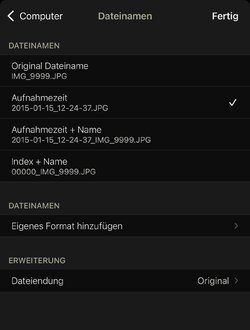
Wenn du das nicht willst, dann lade die App PhotoSync auf das iPhone. Dazu den PhotoSync Companion auf den Mac. Hier wird das originäre Aufnahmedatum mitgegeben und kein neues Datum gesetzt.

In den Einstellungen der App kannst du zusätzlich festlegen, wie die Fotos exportiert werden sollen. Dort gibt es die Option, dass anstatt des Dateinamens die Aufnahmezeit genutzt werden soll. So hättest du es sogar doppelt 😉

IMG_0745.jpeg
 
  • Like
Reaktionen: ImpCaligula
Wenn Ihr es noch ein wenig hübscher haben wollt (und quasi über die Datei schon aufs Aufnahmedatum schließen können wollt) gibt es Tools wie "A Better Finder Renamer", das Vorlagen hat z.B. JJJJ-MM-TT-<Dateiname>.jpg und anhand EXIF dementsprechend umbenamsen (und in Ordner sortieren) kann.
Das Tool "PhotoSync.app" macht das auch. Ist eine App fürs iPhone für ca. 6 Euro.
So geht das natürlich auch. Ich habe dazu den GraphicConverter benutzt
Wenn du das nicht willst, dann lade die App PhotoSync auf das iPhone. Dazu den PhotoSync Companion auf den Mac. Hier wird das originäre Aufnahmedatum mitgegeben und kein neues Datum gesetzt.

Super, Danke Euch. Das schaue ich mir alles an.
 
Und nebenbei: die Foto App kann unter macOS mit mehreren Mediatheken genutzt werden, wobei nur eine davon mittels iCloud synchronisiert wird.