• Wieder einmal haben uns unsere Apfeltalker tolle Fotos zur Abstimmung eingesandt. Welches ist Euer Favorit? Stimmt mit ab! Hier geht es zur Abstimmung --> Klick
  • Es ist bereits Apfeltalk-Tradition und wir möchten sie auch in diesem Jahr fortsetzen: Unser Apfeltalk-Weihnachtslogo-Wettbewerb hat begonnen! Gestaltet für uns das Weihnachtsbanner, das im Monat Dezember bis zum Weihnachtsfest unsere Webseite schmücken soll. Lasst Eurer Kreativität freien Lauf! Hier geht es zum Wettbewerb --> Klick

Fehler beim Öffnen von Dateien auf dem NAS

Anthem

Jerseymac
Registriert
07.01.09
Beiträge
453
Hallo zusammen,

ich bekomme seit heute beim manchen Dateien auf dem NAS die Meldung, ich hätte nicht die nötigen Nutzerrechte um sie zu öffnen. Es sind vor allem Indesign-Dateien betroffen, aber auch Illustrator. Aber erstmal die Umgebung:

  • Mac mini M1, MasOS Sequoia, aktuelleste Version
  • Adobe CC, sowohl die Versionen aus 2024 und 2025, auch alles in den jeweils neusten Versionen
  • Synology DS420 (+?) 4bay, DSM 7.2.2 (kein Update verfügbar)
  • Verbindung mit SMB, AFP ist abgeschaltet
  • Es arbeiten 7 Personen mit dem NAS, alle mit Macs, mache mit neueren iMacs, aber dem gleichen MacOS, mache mit älteren Geräten. Keiner hat das Problem.
Was passiert:
  • Ich will eine Datei öffnen (Doppelklick, Drag+Drop, aus einem Öffnen-Dialog)
  • Die Datei öffnet nicht wegen "fehlender Benutzerrechte"
  • Auch bei Dateien, die ich selbst erstellt habe
  • Es sind nicht alle Dateien betroffen, auch nicht innerhalb einer Ordners
  • Manche Dateien lassen sich öffnen, aber dann nicht sicher (Benutzerrechte…)
Was ich versucht habe:
  • Mit einem ITler telefoniert und…
  • Mac aus/an
  • NAS aus/an
  • Meinen Benutzer auf dem NAS gelöscht und neu erstellt
  • LAN / WLAN gewechselt
  • AFP angeschaltet und neu verbunden
Hat aber alles nicht gebracht. Auch eine Datei lokal zu speichern und dann wieder auf das NAS zu schieben hilft nicht.

Wenn ich auf dem NAS den Benutzer einer betroffenen Datei (mal "1028", mal ein ehemaliger Kollege) auf mich ändere, dann klappt es wieder.

Es gab in den letzten Tagen auch weder auf dem NAS noch auf meinem Mac Updates oder Softwareänderungen. Der ITler fragte noch, ob ich CCC benutze. Ja, das tue ich. Das letzte Mal, das ich Dateien zurück gesichert habe ist 12 Monate her und da war es auch nur ein kleiner Ordner.

Wie können sich Benutzerrechte plötzlich ändern?
Wie kann ich das unterbinden?
Hat jemand von euch einen Tipp, wonach ich schauen kann?

Vielen Dank
Anthem

(Nachtrag: Ich habe auch nach dem Problem gegoolet, aber da geht es immer um Office-Dateien und diemachen bisher jedenfalls keine Probleme. Und ein Lösungsansatz war da auch nicht zu finden)
 
Wie können sich Benutzerrechte plötzlich ändern?
Wenn nicht ein Programm die Rechte ausdrücklich ändert, gar nicht. Das wäre sonst ja ein großes Sicherheitsproblem.

Meinen Benutzer auf dem NAS gelöscht und neu erstellt
Das war ein großer Fehler. Das bedeutet natürlich, dass sich jetzt auf dem NAS viele Dateien befinden, die im Besitz eines Benutzers sind, der überhaupt nicht mehr existiert. Bei den betroffenen Dateien sind jetzt Probleme mit Zugriffsrechten zwangsläufig. Die Dateien sind sozusagen verwaist, weil sie niemandem mehr gehören.
mal ein ehemaliger Kollege
Heißt das, dass Dateien von einem Benutzer verarbeitet werden sollen, der auch nicht mehr da ist (aber dessen Account noch nicht gelöscht wurde)? Auch hier sind Probleme mit Zugriffsrechten zu erwarten, wenn es nicht Gruppenrechte gibt, die für alle berechtigten Accounts gelten und die über Zugriffssteuerungslisten automatisch auf die geteilten Dateien vererbt wurden.

Du musst entweder alle Dateien aller nicht mehr existenten Benutzer löschen (das könnte in bestimmten Situationen aus rechtlichen Gründen erforderlich sein), oder vom NAS aus für jede betroffene Datei und Ordner den alten Eigentümer in einen neuen umschreiben. Falls es sich um viele Dateien an unbekannten Orten handelt, kann man das auch mit einem maßgeschneiderten Skript machen.
 
Hallo Marcel,

Danke für deine ausführliche Antwort. Normale Nutzer haben nur Gruppenrechte, die vererbt werden, keine Einzelrechte. Benutzer für ehemalige Angestellte wurden immer gelöscht und bisher ist daraus nie ein Problem entstanden. Das was ich jetzt habe geschieht zum ersten Mal.
Alte Dateien löschen geht nicht bzw. passiert nur, wenn ein Kunden schon Jahre nicht mehr bei uns ist.
Wie viele Dateien betroffen sind, weiß ich gar nicht. Ich kann mal mit unserem (externen) ITler sprechen, ob der sowas kann.
Oder kann man sich die Dateien eines Nutzers anzeigen lassen?
 
Was sagt denn NAS -> File Station -> Eigenschaften Deiner Datei -> Besitzer? Und was passiert, wenn Du die Datei Dir zuordnest?
 
Da steht z.B. „1028“ oder die Namen der Kollegen. Oder auch meiner. Sowohl bei Dateien, die ich normal öffnen kann, wienauch bei Dateien, die nicht funktionieren. Änder ich das auf meinen Namen, geht es. Bei Dateien, wo ich schon als Nutzer drin stehe, muss ich erst um einen anderen Nutzer ändern, dann wieder auf meinen. Die „Auswahl“ der betroffenen Dateien ist auch willkürlich. Unterschiedlich alt, verschiedenen Ordner und auch von mir angelegt oder nicht. Das war der Stand, bevor ich für mich einen neuen Nutzer angelegt habe und ist auch mit dem neuen Nutzer so geblieben.

Die gleichen Dateien machen auf anderen Macs keine Probleme. Überhaupt hat kein andere Arbeitsplatz die Probleme, weswegen ich mehr auf meinen Mac als auf die Synology als Ursache tippe.

Ich werde mich am Montag mal mit einem Nutzer anmelden, der auf anderen Arbeitsplätzen funktioniert.

Überlegung: Es sind Indesign und Illustrator Dateien betroffen. Beim Öffnen wird eine temporäre Datei auf dem NAS angelegt, die beim Schließen wieder gelöscht wird wird. Bei den betroffenen Dateien bleibt diese temp-Datei mit 0 kb aber vorhanden.
Gibt es was in den Adobe-Einstellungen, das ich prüfen soll?
Oder in den Netzwerk-/Firewll-Einstellung von MacOS?

Gruß, Anthem
 
Zuletzt bearbeitet:
Bei den betroffenen Dateien bleibt diese temp-Datei mit 0 kb aber vorhanden.
das ist ja konsequent, wenn Du schon siehst, dass Du kein Recht hast, die richtige Datei zu öffnen, dann kann auch das Recht nicht da sein, die im selben Benutzerkontext angelegte temporäre Datei zu löschen.

Du kannst Dir weitere Untersuchungen sparen. Du musst die Berechtigungen richtig setzen, nötigenfalls halt rekursiv überschreiben. Einfacher als bei Synology geht das nicht. Control Panel / Shared Folder / shared folder: Edit / Permissions, entsprechend setzen, apply. Denke an die anderen Benutzer, am besten sind Gruppen.
 
Danke für den Hinweis. Ich werde das am Montag machen. Die Nutzerrechte sind alle über die Gruppe vergeben. Warum das bei mir plötzlich nicht klappt,??? Wenn ich es auf diesem Weg beheben kann, ist ja gut.
Ich werde berichten.
 
Hallo,

ich habe Dir zumindest mal nicht die vollständige Wahrheit für Dein Problem erzählt:
Du kannst Dir weitere Untersuchungen sparen. Du musst die Berechtigungen richtig setzen, nötigenfalls halt rekursiv überschreiben. Einfacher als bei Synology geht das nicht. Control Panel / Shared Folder / shared folder: Edit / Permissions, entsprechend setzen, apply. Denke an die anderen Benutzer, am besten sind Gruppen.
muss heißen
Du kannst Dir weitere Untersuchungen sparen. Du musst die Berechtigungen richtig setzen, nötigenfalls halt rekursiv überschreiben. Einfacher als bei Synology geht das nicht. File Station / Ordner anklicken / Rechtsklick darauf / Permissions / Permissions entsprechend setzen, Haken für "apply to this folder, subfolders and files" setzen, apply. Denke an die anderen Benutzer, am besten sind Gruppen; die Dateisystemrechte werden entsprechend überschrieben, wenn man da nicht aufpasst, sperrt man Leute aus. "Control Panel / Shared Folder / shared folder: Edit / Permissions, entsprechend setzen, apply" sollte außerdem richtig gesetzt sein, setzt aber nicht die Berechtigungen zurück.
 
Die Nutzerrechte sind alle über die Gruppe vergeben.
Haben alle Dateien (sowohl die mit/ohne Probleme) die gleichen Gruppenrechte zugeordnet (Achtung: Wenn mehrere Gruppen Rechte haben, zählt "in Summe" immer das "niedrigste" Zugriffsrecht.)? Ist dein Nutzer Teil aller Gruppen, die Zugriff haben? Sonst mal da ansetzen - die Benutzerverwaltung zeigt die effektiv wirksamen Rechte pro Freigabe sehr übersichtlich. Sowohl für Benutzer, als auch für Gruppen.

Sind evtl. alle Dateien mit Problemen in einem bestimmten (Unter-)Ordner? Auch die Rechte für die Verzeichnisse überprüft (von denen erben die Dateien i.d.R.)?

Weil's in der Liste ob fehlt: Mal aktiv von deinem Mac aus beim NAS ab- und wieder angemeldet? Ggf. existierende Verknüpfungen zur Freigabe gelöscht und neu angelegt?
 
@Wuchtbrumme Danke.

@Scotch Es gibt nur zwei Gruppenrechte: Admin + Nutzer. Mein Nutzer ist nur „Nutzer“. Der Adminccount ist separat. Die Datein liegen alle in KUNDEN > KUNDENNAME > und dann diverse Unterordner je nach Job. Das einzige, was alle betroffenen Dateien gemeinsam haben ist, das alle unter KUNDEN liegen. Die Verteilung in den weiteren Ordnern ist willkürlich. Bisher sind nie alle Dateien in einem Ordner betroffen. Indesign-A in einem Ordner geht, Indesign-B nicht. Gleicher Ordner, gleicher Datum, beide vorgestern von mir angelegt. Machen beide bei meiner Kollegin keine Probleme.
Vom Mac aus ab-/angemeldet Ja, Freigaben/Verknüpfungen gelöscht, nein.
 
Mal in /etc/groups auf dem NAS nachgeschaut, dass es da keine Dubletten oder Karteileichen für deinen user gibt?

Hast du Zugriff auf die Dateien, wenn du direkt über die Syno gehst (<server>:7001 wenn keiner Ports umgelegt oder blockiert oder FileStation für deinen User gesperrt hat)? Damit kannst du das Problem auch eingrenzen (wenn das klappt, stimmt was auf deinem Mac nicht).
 
Zuletzt bearbeitet:
Ausser mir und dem ITler hat keiner Zugriff aus die Synology. Er war schon ein paar Monate nicht mehr da und ich habe nichts umgestellt oder ein Update gemacht. Ob ich über <server>:7001 auf die Syno komme, muss ich Montag probieren.
 
Zuletzt bearbeitet:
So - es geht wieder.

Ich habe mich als erstes abgemeldet, die gespeicherten Zugänge im Schlüsselbund gelöscht und mich wieder angemeldet. Gleiches problem.

Der Zugang über <server>:7001 ging nicht. Ich hatte das über den Browser versucht. Aber vielleicht habe ich dabei auch was falsch gemacht.

Dann habe ich die Hinweise von Wuchtbrumme abgearbeitet und die Permissions für den übergeordneten Ordner neu gesetzt - und vom Mac aus gar keinen Zugriff mehr gehabt. Auch nicht, wenn ich ich mich selbst als Besitzer eingestellt habe.

Anschließend habe ich mich ab- und mit dem Nutzer einer Kollegin (die nicht verbunden war) angemeldet - und hatte damit ganz normal Zugriff auf alle Ordner und Dateien, so wie das vorher immer war.

Dann habe ich mich wieder abgemeldet, mir einen neuen Benutzer mit einem neuen Benutzernamen angelegt und jetzt geht wieder alles. Ich hatte mir zwar schonmal einen neuen Benutzer angelegt, da aber erst meinen alten Benutzer gelöscht und dann neu mit dem gleichen Namen angelegt. Diesmal habe ich den alten gelassen und den Namen ganz neu gemacht. Damit geht wieder alles.

Warum das passiert ist, habe ich nicht herausgefunden. Mein alter nutzeraccount bestand ja, so lange wie die Synology bei uns steht. So 5 Jahre also.

Ihr hättet sicher den Grund gefunden, aber ich bin nicht so ein Spezi. Danke aber für eure Unterstützung! :innocent:

Viele Grüße
Michael
 
Das Fehlerbild spricht eindeutig für ein UID/GID-Mismatch zwischen deinem macOS-Benutzer und dem Synology-Benutzer.
Dein Mac meldet sich per SMB mit einer anderen UID/GID an, als die Synology in den File-ACLs gespeichert hat → dadurch erscheinen manche Dateien so, als gehören sie “1028” oder alten Kollegen → und Adobe-Apps reagieren besonders sensibel auf inkonsistente SMB-Rechte. Kann durch Migration und CCC Klonen passieren.

Das passt perfekt zu deinem Verhalten:
  • Nur manche Dateien → weil sie bei Erzeugung oder Verschieben damals eine andere UID bekamen.
  • Auch Dateien, die du selbst erstellt hast → weil macOS seit Sequoia (vor allem seit 14.4 und 15.x) teils andere Ownership-Flags über SMB setzt.
  • Alle anderen im Team haben korrekte UID/GID-Mappings, daher keine Probleme.
  • Problem tritt nur bei dir auf → dein Mac liefert fehlerhafte Credentials / falsche SID via SMB.
  • CCC ist ein wichtiger Hinweis → Carbon Copy Cloner kann Ownership Bits beibehalten, beim Kopieren externe ACL-Werte auf die NAS schreiben und damit “fremde” Owner erzeugen.
Warum Adobe InDesign / AI besonders oft betroffen sind
Adobe schreibt beim Speichern:
  • eigene temporäre Dateien (~xxxxxxxx.tmp)
  • Ownership-Flags
  • Lock-Dateien (*.idlk)
  • Low-level Extended Attributes

1) macOS Sequoia liefert bei dir falsche SMB Credentials / UID → NAS sieht dich als “1028”​

macOS speichert SMB-Sessions persistent in:
  • ~/Library/Preferences/com.apple.smb.client.plist
  • Keychain → “SMB / Fileserver” Credentials
  • System SID Cache (ab macOS 13–15)
Wenn eine Session korrupt ist → NAS denkt, du bist ein anderer User → Dateien gehören plötzlich “1028”.

Mögliche Lösung:
Mac SMB Credentials löschen:

1. Systemeinstellungen → Passwörter → “Server” / NAS-Einträge löschen

Bash:
rm -f ~/Library/Preferences/com.apple.smb.client.plist
sudo killall -HUP mDNSResponder

→ Mac neu starten
→ Neu per Finder verbinden: smb://nasname.local oder IP


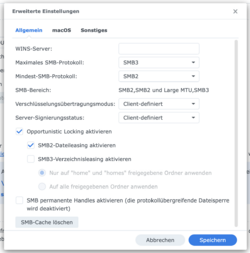
Bitte Prüfe bitte noch deine SMB Einstellungen...

Screenshot 2025-11-17 at 20.37.48.png
 
Zuletzt bearbeitet:
Hi @jensche vielen Dank für die ausführliche Erklärung. So wie du es beschreibst, klingt es logisch. Ich hab es mir gesichert, damit ich drauf zurückgreifen kann, wenn es wieder auftritt.
Außer bei mir läuft auch nirgendwo CCC. Das übrigens in Version 6. Kann man CC davon abhalten, falsche Ownerbits zu setzen?
Ich werde die NAS Einstellungen löschen so wie du es beschrieben hat. Dann sollte das Problem bei meinem loten User ja auch weg sein. Ich berichte morgen Abend.
 
Weiterer Lösungsansatz:
SMB Cache vom Nas löschen (Dateidienste > SMB > Erweitert (SMB Cache Löschen)
 
An meinem Mac habe ich heute morgen wie oben beschrieben die NAS-Einträge gelöscht und mich dann frisch mit dem NAS verbunden. Den SMB-Cache auf dem NAS habe ich nicht gelöscht. Der Fehler trat nicht mehr auf bis……

… ich eine geöffnete Indesign-Datei kurz vor Feierabend sichern wollte und eine Meldung kam, das die Datei nicht verfügbar ist oder die Rechte fehlen, dann dass der Speicherort (das NAS) nicht verfügbar sein. Im Finder konnte ich den Ordner sehen und den Inhalt ganz normal öffnen, verschieben etc. Indesign wollte auch keine Kopie sichern, nicht überschreiben oder auch nur an einen anderen Ort sichern. Der letzte Sicherungsstand war ca. 30 Minuter her. Das wäre ärgerlich, aber kein Beinbruch. Nach ein paar Minuten ging es aber wieder und ich konnte die Datei sichern.

An dieser Datei hatte ich 7 Stunden gearbeitet. Das wäre echt ärgerlich gewesen, hätte es die irgendwie geschreddert. Zwischenstände hin oder her.

Ich werde den SMB-Cache auf dem NAS mal löschen und auch die Einstellung prüfen.
 
Ich werde den SMB-Cache auf dem NAS mal löschen und auch die Einstellung prüfen.
Das ist in diesem Fall nicht nötig. Das NAS dürfte mit diesem speziellen Problem überhaupt nichts zu tun haben.

Die meisten Adobe-Programme sind grundsätzlich nicht dafür ausgelegt, direkt mit Dateien auf einem File Server zu arbeiten. Probleme damit gibt es seit über 20 Jahren und Adobe ist nicht bereit, sie zu beheben.

Auf lange Sicht ist sinnvoller, keine Adobe-Software mehr zu verwenden, sondern nur noch macOS-konforme Programme.