• Wieder einmal haben uns unsere Apfeltalker tolle Fotos zur Abstimmung eingesandt. Welches ist Euer Favorit? Stimmt mit ab! Hier geht es zur Abstimmung --> Klick
  • Es ist bereits Apfeltalk-Tradition und wir möchten sie auch in diesem Jahr fortsetzen: Unser Apfeltalk-Weihnachtslogo-Wettbewerb hat begonnen! Gestaltet für uns das Weihnachtsbanner, das im Monat Dezember bis zum Weihnachtsfest unsere Webseite schmücken soll. Lasst Eurer Kreativität freien Lauf! Hier geht es zum Wettbewerb --> Klick

Mac verliert Verbindung zur NAS!?!

gerbozor

Pomme Etrangle
Registriert
02.12.09
Beiträge
899
Hallo...

Hab vor einigen Tagen auf meinem Mac Mini das Update auf das aktuellste Betriebssystem ausgeführt. Seitdem fällt mir auf das irgendwie die Verbindung zur NAS nach einiger Zeit verloren geht. Aber ich fang mal von Vorne an:

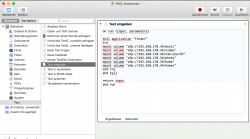
Beim Start meines Macs liegt in den Anmeldeobjekten ein Script das ich mit dem Automator erstellt habe. Dieses stellt die Verbindung zur NAS her, so dass ich über den Finder auf die einzelnen Ordner die sich auf der NAS befinden zugreifen kann. iTunes und Fotomediathek liegen ebenfalls darauf, so dass diese auch gleich beim Starten der Apps abgerufen werden. Nun ist es aber so dass nach einiger Zeit eben diese Verbindung nicht mehr klappt und mir im Finder durch "Verbindung fehlgeschlagen...", sowie in iTunes bzw. der Fotos App durch die Meldung einer fehlenden Mediathek beim Programmstart dargestellt wird.
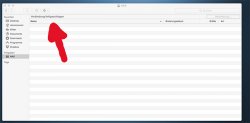
finder.jpg


Eine Verbindung über den Browser (Synology Quick Connect) funktioniert weiterhin. Ebenso kann ich über "Gehe zu -> mit Server verbinden" eine Verbindung herstellen und auch die Ordner die gemounted werden sollen auswählen. Diese öffnen sich dann als Fenster, sind aber nirgendwo sonst anwählbar. Sprich, wenn sie geschlossen werden muss ich sie wieder über den Befehl "mit Server verbinden" aufrufen.
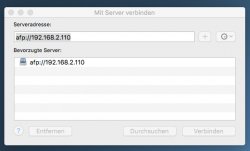
verbinden.jpg ordner.jpg

Doch auch nachdem ich den "mit Server verbinden" Befehl benutzt habe gibt mir den Finder bei einem Klick aus NAS nach ner Weile die gleiche Fehlermeldung wie auf dem ersten Screenshot zu sehen.
 
Habe dieses Problem auch schon öfters gehabt ist aber bei mir nur sporadisch bei mir ist das NAS eine WD My Cloud
 
Bei der WD MyCloud habe ich das Problem gelöst, dass ich die Festplatte unter Benutzern > Login Items gesteckt hat und bei jeden Start gemounted wird und so auch bleibt.
 
  • Like
Reaktionen: niki011083
dass ich die Festplatte unter Benutzern > Login Items gesteckt hat und bei jeden Start gemounted wird und so auch bleibt.

Das habe ich ja ebenfalls so gemacht, nur bei mir wird halt das Script (zum mounten der NAS) automatisch gestartet.
 
Bei mir hat folgendes funktioniert (sowohl mit iMac als auch mit Macbook Pro):
Beim Start mounte ich per Script.

Ich habe die DS in einem 2. Finderfenster geöffnet und von dort den benötigten Ordner (bei mir das Homes-Verzeichnis) in die Seitenleiste des ersten Finderfensters zu den Favoriten gezogen.
seitdem läuft es reibungslos.
Zusätzlich habe ich die smb-Freigaben im Schlüsselbund gelöscht, es läuft also alles über afp bei den Macs.
smb ist auf der DS ebenfalls aktiviert, weil auch ein Windows-PC Zugriff hat.
 
smb hab ich deaktiviert da ich keinerlei Windows Geräte in Betrieb habe. Mein Mount-Script das beim Systemstart ausgeführt wird beinhaltet folgende Befehle:

Code:
on run {input, parameters}

tell application "Finder"
try
mount volume "afp://192.168.2.110/music"
mount volume "afp://192.168.2.110/video"
mount volume "afp://192.168.2.110/TimeMachine"
mount volume "afp://192.168.2.110/photo"
mount volume "afp://192.168.2.110/home"
mount volume "afp://192.168.2.110/homes"
end try
end tell

return input
end run
 
Und genau das ist das Problem. El Capitan versucht die Laufwerke per smb zu verbinden.
 
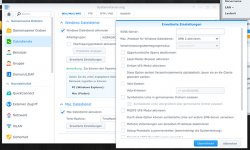
Sind die Settings so ok? smb2 aktivieren war voreingestellt...

smb.jpg
 
Den Mac-Dienst kann ich nun ausschalten? Hab dadurch wohl jetzt im Finder-Fenster links in der Menüleiste zwei Verknüpfungen zur NAS (einmal die Mac-Verbindung, einmal die SMB-Freigabe). Oder laufen dann die TimeMachine Backups nicht mehr auf der NAS? Glaube TimeMachine setzt afp voraus?
 
Den Mac Dateidienst benötigst Du noch für TimeMachine.
 
Ok, danke! Also bis jetzt läuft mal alles so wie es soll.. Hoffe dennoch auf ein Update des OSx zur Fehlerbehebung :)
 
smb hab ich deaktiviert da ich keinerlei Windows Geräte in Betrieb habe. Mein Mount-Script das beim Systemstart ausgeführt wird beinhaltet folgende Befehle:

Code:
on run {input, parameters}

tell application "Finder"
try
mount volume "afp://192.168.2.110/music"
mount volume "afp://192.168.2.110/video"
mount volume "afp://192.168.2.110/TimeMachine"
mount volume "afp://192.168.2.110/photo"
mount volume "afp://192.168.2.110/home"
mount volume "afp://192.168.2.110/homes"
end try
end tell

return input
end run


Hallo,

ich bin ganz neu hier und habe erst seit 1 Woche ein MacBook und deshalb noch recht wenig Ahnung.
Das Problem dass mein Mac ständig die Verbindung zum NAS (Synology 215j) habe ich auch.
Mein Frage ist nun, wie mache ich das genau mit den Script? Wo/wie lege ich das an?
Klingt vielleicht blöd, aber als jahrelanger Windows Nutzer stehe ich hier ein bisschen auf dem Schlauch und freue mich sehr über eure Hilfe.

Vielleicht kann mir auch jemand das mit dem mounten etwas genauer erklären => *Bei der WD MyCloud habe ich das Problem gelöst, dass ich die Festplatte unter Benutzern > Login Items gesteckt hat und bei jeden Start gemounted wird und so auch bleibt.*

Besten Dank schon Vorab

VG Mario
 
Schau dir mal den Automator an (zu finden über Spotlight). Darin erstellst du die Aktion / Script, speicherst sie ab und legst die Datei in die Login Items.
 
Hi gerbozor, das mit den Script schreiben hab ich nun verstanden, aber wie ist das genau gemeint mit *und legst die Datei in die Login Items.*

Kannst du mir das bitte etwas genauer *für Dummis* erklären?
 
Na du speicherst dir das Script irgendwo auf deinem Mac ab. Dann gehst du in die Benutzereinstellungen (zu finden unter den Systemeinstellungen), suchst dort nach den Anmeldeobjekten und fügst halt dein geschriebenes Script hinzu. So wird bei jedem Systemstart das Script geladen, sprich die Verbindung zur NAS aufgebaut.
 
Besten Dank, klingt erstmal alles ganz einfach :-)
Ich hoffe das bekomme ich so hin.
 
Hi gerbozor, leider klappt das bei mir nicht wie erhofft.
Ich denke ich habe deine Anweisungen befolgt und richtig ausgeführt, aber die Verbindung zum NAS wird nicht aufgebaut :(

Anbei hab ich ein Bild angeheftet in den du vielleicht einen Fehler sehen kannst.
 

Anhänge

  • Bildschirmfoto 2016-03-07 um 10.34.08.png
    Bildschirmfoto 2016-03-07 um 10.34.08.png
    399,3 KB · Aufrufe: 824
Bei der WD MyCloud habe ich das Problem gelöst, dass ich die Festplatte unter Benutzern > Login Items gesteckt hat und bei jeden Start gemounted wird und so auch bleibt.


Hallo vielen Dank für den Tipp habe es auch so eingestellt seitdem funktioniert es einwandfrei