
- Registriert
- 16.04.10
- Beiträge
- 702
Einiges an Lion läuft noch nicht rund, manche Bugs nerven, und vieles muss jeder wohl erst noch austesten und auf persönliche Bedürfnisse hin anpassen. Manche Einstellungen sind zugänglicher, andere weniger. In diesem Thread könnten wir Einstellungen und Anpassungen sammeln, die uns die Arbeit speziell mit Lion erleichtern, uns Lion etwas verbessern, zugänglicher machen oder auch nur verschönern.
Hier ein erster Hint…
Anpassung des Hintergrundes von Mission Control und des Login-Screens.
Der erste Eindruck von Lion hat so manchen enttäuscht. Ich habe den Eindruck, dass dies u.a. auch mit dem faden grau z.B. vom Login-Screen und dem geschmacklosen Hintergrundbild von Mission Control liegt. Aber die Designs kann man mit etwas Vorsicht leicht und reuelos anpassen. Dann macht die Arbeit um einiges mehr Spaß.
Anpassung des Hintergrundes von Mission Control:
Zum Ändern des Hintergrundbildes muss eine Grafik-Datei (.png) in Monitorauflösung mit dem Dateinamen "defaultdesktop.png" erstellt bzw. dahin konvertiert werden. Dies ist umstandslos mit dem Wunschhintergrundbild und "Vorschau" zu bewerkstelligen. Je nach Einstellungen kann es sein, dass die neue Hintergrundgrafik etwas größer sein sollte, als die jeweilige Monitorauflösung (z.B. bei einem Display mit 1400x900 muss die Grafik dann u.U. eine Größe von 1500x900 haben, um den Bildschirm auszufüllen).
Die Original-Grafik liegt in:
/System/Library/CoreServices/dock.app > Paketinhalt zeigen > Contents/Resources
Bevor die gewünschte Grafik dort einkopiert wird, sollte unbedingt das vorhandene Original-Bild gesichert werden. Es genügt ein Namenszusatz (also Ergänzung des Bildnamens um z.B. "OLD").
Für Änderungen fragt Lion nach eurem Passwort.
Nun kann die neu erstellte Hintergrundgrafik einkopiert werden. Sie muss den Namen "defaultdesktop.png" haben und auch als .png abgespeichert sein. Erneut fragt Lion nach dem Passwort.
Ihr meldet euch jetzt einmal ab und wieder an. Und schon erscheint Mission-Control in neuem Gewand und sollte deutlich aufgewertet bzw. individualisiert sein. Wenn ihr die Original-Datei gesichert habt (oder nur umbenannt), ist der ganze Spaß auch reuelos wieder rückgängig zu machen. Sollte das neue Bild 'versetzt' erscheinen, werdet ihr die Größe etwas anpassen müssen (meist etwas größer, als zuvor).
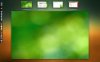
Hier als Beispiel, wie es derzeit am Macbook meiner Frau aussieht:
Anpassung des Login-Screens:
Die erste Enttäuschung haben viele aber beim tristen Login-Screen. Aber auch der lässt sich reuelos und umstandsfrei nach Belieben ändern.
Die Grafik-Datei findet ihr hier:
/System/Library/Frameworks/AppKit.framework/Versions/C/Resources
Die Grafik heißt “NSTexturedFullScreenBackgroundColor.png“. Wiederum gilt: die Datei vorher sichern oder per Namens-Zusatz umbennen, um sie später ggfs. wieder verwenden zu können.
Die neue Grafik, die wie die alte umbenannt werden und als .png gesichert sein muss, sollte 72 pixel haben (da sie sonst nicht korrekt angezeigt wird; ist über "Vorschau" einstellbar) und erneut der nativen Bildschirmauflösung oder größer entsprechen.
Nach der Änderung ist das Bild bereits beim nächsten Logoff zu sehen. Das Apple-Logo (kommt je nach verwendeten Bild dann um Längen besser zur Geltung) wie auch alle anderen Funktions-Apps werden eingeblendet und wirken, als wären sie in die Grafik eingebettet. Sieht klasse aus.
Hier ein erster Hint…
Anpassung des Hintergrundes von Mission Control und des Login-Screens.
Der erste Eindruck von Lion hat so manchen enttäuscht. Ich habe den Eindruck, dass dies u.a. auch mit dem faden grau z.B. vom Login-Screen und dem geschmacklosen Hintergrundbild von Mission Control liegt. Aber die Designs kann man mit etwas Vorsicht leicht und reuelos anpassen. Dann macht die Arbeit um einiges mehr Spaß.
Anpassung des Hintergrundes von Mission Control:
Zum Ändern des Hintergrundbildes muss eine Grafik-Datei (.png) in Monitorauflösung mit dem Dateinamen "defaultdesktop.png" erstellt bzw. dahin konvertiert werden. Dies ist umstandslos mit dem Wunschhintergrundbild und "Vorschau" zu bewerkstelligen. Je nach Einstellungen kann es sein, dass die neue Hintergrundgrafik etwas größer sein sollte, als die jeweilige Monitorauflösung (z.B. bei einem Display mit 1400x900 muss die Grafik dann u.U. eine Größe von 1500x900 haben, um den Bildschirm auszufüllen).
Die Original-Grafik liegt in:
/System/Library/CoreServices/dock.app > Paketinhalt zeigen > Contents/Resources
Bevor die gewünschte Grafik dort einkopiert wird, sollte unbedingt das vorhandene Original-Bild gesichert werden. Es genügt ein Namenszusatz (also Ergänzung des Bildnamens um z.B. "OLD").
Für Änderungen fragt Lion nach eurem Passwort.
Nun kann die neu erstellte Hintergrundgrafik einkopiert werden. Sie muss den Namen "defaultdesktop.png" haben und auch als .png abgespeichert sein. Erneut fragt Lion nach dem Passwort.
Ihr meldet euch jetzt einmal ab und wieder an. Und schon erscheint Mission-Control in neuem Gewand und sollte deutlich aufgewertet bzw. individualisiert sein. Wenn ihr die Original-Datei gesichert habt (oder nur umbenannt), ist der ganze Spaß auch reuelos wieder rückgängig zu machen. Sollte das neue Bild 'versetzt' erscheinen, werdet ihr die Größe etwas anpassen müssen (meist etwas größer, als zuvor).
Hier als Beispiel, wie es derzeit am Macbook meiner Frau aussieht:
Anpassung des Login-Screens:
Die erste Enttäuschung haben viele aber beim tristen Login-Screen. Aber auch der lässt sich reuelos und umstandsfrei nach Belieben ändern.
Die Grafik-Datei findet ihr hier:
/System/Library/Frameworks/AppKit.framework/Versions/C/Resources
Die Grafik heißt “NSTexturedFullScreenBackgroundColor.png“. Wiederum gilt: die Datei vorher sichern oder per Namens-Zusatz umbennen, um sie später ggfs. wieder verwenden zu können.
Die neue Grafik, die wie die alte umbenannt werden und als .png gesichert sein muss, sollte 72 pixel haben (da sie sonst nicht korrekt angezeigt wird; ist über "Vorschau" einstellbar) und erneut der nativen Bildschirmauflösung oder größer entsprechen.
Nach der Änderung ist das Bild bereits beim nächsten Logoff zu sehen. Das Apple-Logo (kommt je nach verwendeten Bild dann um Längen besser zur Geltung) wie auch alle anderen Funktions-Apps werden eingeblendet und wirken, als wären sie in die Grafik eingebettet. Sieht klasse aus.