• Das kreative Thema des Monats Oktober wird vor allem diejenigen unter Euch besonders ansprechen, denen Do-it-yourself quasi im Blut liegt. Zeigt uns Eure Improvisationskünste oder fotografiert, was andere Leute sich so im Alltag zusammengestrickt haben. --> Zum Mitmachen bitte hier klicken

Wie eine Farbe aus einem eps komplett entfernen?

Wunderkind

Rhode Island Greening
Registriert
04.03.06
Beiträge
480
Ich habe eine eps Vektordatei in zwei Farben. Davon würde ich gerne eine Farbe komplett entfernen, daß es transparent wird (also nur noch der schwarze Teil bleibt).

Wie schaffe ich das in Photoshop CS3??

Vielen Dank.
 
nimm dafür illustrator falls vorhanden. ansonsten in photoshop farbe auswählen und löschen.
 
Wenn Du die Datei in Photoshop (Ps [nicht PS, das steht für PostScript]) öffnest, will dieser das ganze rastern, richtig? Wenn ja, dann musst du die Datei mit Illustrator (AI) öffnen. Ps ist für Pixel-basierende Bilder, AI für Vektorzeichnungen wie z.B. Logos oder Schriften, die dann beliebig vergrößert (skaliert) werden können.

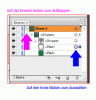
Öffne das also in AI, suche dir die Palette Ebenen. Dort siehst du jedes einzelne Objekt der Grafik. Gruppen musst du erst entgruppieren. Klicke in der Ebenen-Palette auf den kleinen Kreis rechts eines Objekts um es auszuwählen. Jetzt siehst du die einzelnen Ankerpunkte (die die Pfade verbinden, auch Ecken genannt) und einen Kasten um das Objekt.

Jetzt kannst du die beigen Flächen auswählen und löschen bzw. mit der Palette Pathfinder/Pfadfinder die beigen Teile aus den schwarzen ausschneiden.
 
  • Like
Reaktionen: Wunderkind
nimm den weissen pfeil und lösche alle pfade die du nicht brauchst.
Das hilft aber nicht, wenn die eine Farbe über der anderen liegt und er es transparent haben will.

Ich hoffe das Bild hilft weiter. Wenn nicht, musst du dir ’nen anderen Namen geben ;)

Aber sehr beruhigend, dass ich nicht als einziger noch wach bin :D
 

Anhänge

  • AI.gif
    AI.gif
    12,7 KB · Aufrufe: 154
Danke Euch! Ich werde das später gleich Mal probieren!
 
Ob Eure Tipps funktionieren, hängt sehr von der Beschaffenheit der Datei ab.

* Liegt eine Farbfläche, die nicht gewünscht ist auf einer die gewünscht ist, könnte es sein, dass die nicht gewünschte Farbfläche aus der gewünschten vor dem Löschen ausgeschnitten werden muss. Das sind aber Spekulationen.

Falls diese unerwünschten Farbflächen allerdings nicht transparent sondern nur weiss sein sollen, gehts leichter:

Illustrator:
Mit dem weissen Pfeil eine unerwünschte Farbfläche auswählen, im Menü Auswahl/Gleich/Flächenfarbe oder ggf. Auswahl/Gleich/Konturfarbe und diese automatisch ausgewählten Flächen in weiss umfärben. Möglicherweise funktioniert auch Löschen der ausgewählten Objekte, aber es könnte auch oben genanntes Problem* auftreten.
 
Ob Eure Tipps funktionieren, hängt sehr von der Beschaffenheit der Datei ab.

* Liegt eine Farbfläche, die nicht gewünscht ist auf einer die gewünscht ist, könnte es sein, dass die nicht gewünschte Farbfläche aus der gewünschten vor dem Löschen ausgeschnitten werden muss. Das sind aber Spekulationen.

Genau das ist passiert. Ich habe alle unerwünschten Pfade mit der ungewünschten Farbe gelöscht (ca 200 Stück). Jetzt habe ich nur einen vollständigen schwarzen (erwünschte Farbe) Bereich.

Ist ein Ausschneiden möglich? Das weiß einfärben werde ich trotzdem gleich versuchen.

Vielen Dank!
 
Ja, du kannst eine Fläche die über einer anderen liegt mit der Palette PATHFINDER aus der darunterliegenden Fläche ausschneiden. Markieren dafür beide und klicke in der PATHFINDER-Palette mit gedrückter ALT-Taste auf das zweite Symbol.
 
Richtig. Die Pathfinderpalette ist Dein Freund:

Vorher sicherstellen, dass die schwarze/zu erhaltende Fläche eine gesamte Fläche ist und diese unter den auszuschneidenden Objekten liegt, aber auf derselben Ebene.

Danach alle Objekte auswählen und in der Pathfinderpalette die Taste "vom Formbereich subtrahieren" klicken. Wenn das Ergebnis stimmt, auf "Umwandeln".

Die Pathfinderpalette:
screenshot01kj8.jpg


LG
Daniel
 
  • Like
Reaktionen: Wunderkind