• Es ist bereits Apfeltalk-Tradition und wir möchten sie auch in diesem Jahr fortsetzen: Unser Apfeltalk-Weihnachtslogo-Wettbewerb hat begonnen! Gestaltet für uns das Weihnachtsbanner, das im Monat Dezember bis zum Weihnachtsfest unsere Webseite schmücken soll. Lasst Eurer Kreativität freien Lauf! Hier geht es zum Wettbewerb --> Klick
  • November - das bedeutet oftmals Herbstblues, grauer Himmel, Tristesse und Wetter, bei dem man gern im Warmen bleibt. Aber nur oftmals! Wir fordern Euch gern auf, gegen den Herbstblues anzukämpfen und hoffen, dabei hilft Euch unser aktuelles Monatsthema. Neugierig geworden? --> Zum Mitmachen bitte hier klicken

wie am besten / schnellsten zwischen offenen Fenstern umschalten?

Renzo

Wohlschmecker aus Vierlanden
Registriert
14.11.12
Beiträge
238
Hallo zusammen,

nach einigen Monaten Mac-Benutzung nervt mich doch eine Sache noch und ich hoffe, eine leichte Lösung liegt auf der Hand und ich habe sie nur noch nicht gefunden:

Unter Windows konnte ich immer schnell gezielt in der Taskleiste auf ein offenes Dokument zugreifen, wenn ich z.B. mehrere Word-Dokumente offen habe. Das Ansteuern des Programmes geht im Mac ja gut per Dock oder cmd+Tab, aber wenn ich eben mehrere Fenster in einem Programm offen habe, muss ich das richtige erst durch umständliches Rumschieben freilegen.

Habt Ihr hier einen Tipp, wie man schnell die offenen Dokumente sieht und ansteuert?

Vielen Dank!
 
Hallo Renzo,

ich weiß nicht ob es die optimale Lösung ist oder ob eventuell noch eine bessere gibt, aber Du kannst die geöffneten Dokumente, die Du grade nicht sehen willst/im Vordergrund haben möchtest über den gelben Punkt oben links im Dok ablegen und dann darüber auch wieder hervor holen.

LG, Freiya
 
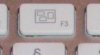
F3 / Mission Control

oder

F10

oder

4-Finger-Wischen nach oben (auf dem Trackpad)

oderoderoder
 
  • Like
Reaktionen: wheeler
Danke für die Tipps! Das Mission Control kannte ich, aber habe ich bis jetzt wenig genutzt. Dies bietet tatsächlich einen guten Überblick und man kann die einzelnen Fenster ansteuern :-)
 
Mit cmd + < und cmd + > kann man, ähnlich wie man mit cmd + tab zwischen Programmen wechseln kann, zwischen mehreren Fenstern ein und desselben Programms wechseln.
 
  • Like
Reaktionen: wheeler
Muss aber evtl. unter "Systemeinstellungen>Tastatur>Tastaturkurzbefehle" erst wieder aktiviert werden. Bei meinen neuinstallierten Berglöwen war der Shortcut aus irgendeinem Grund nicht nutzbar.
 
Ich hatte das gleiche "Problem" und mir Hyperdock installiert - so kann ich zumindest schneller alle geöffnetet Dokumente eines Programms sehen. Das funktioniert ganz gut.
 
Aktive Ecke oben rechts ---> Mission Control ---> Fenster Auswählen --> Fertig. Ich kann nicht mehr ohne.
 
Auch eine gute Funktion ist Exposé, die kann man in den Einstellungen aktivieren. Die ist ähnlich wie Mission Control, zeigt aber nur die offenen Fenster von dem aktuellen Programm an :).
 
Hast du denn ein Multi-Touch Trackpad oder wenigstens ne Magic Mouse? Dann kannst du Gesten nutzen, um zu Exposé und Mission Control zu kommen. Das kannst du in den Systemeinstellungen einstellen ;)
 
Auch wenn Exposé etwas älter ist ist es trotzdem zu emfehlen:) Man kann auch die Funktionstaste von Mission Control wieder zurück auf Exposé stellen, so wie es in Snow Leopard noch war :)
 
Hallo nochmal! Ja, Expose und Mission Control habe ich beide auf dem Touchpad eingestellt (Expose: 3 Finger runter und Mission Control: 3 Finger hoch. Dies löst tatsächlich meine Frage sehr gut :) Irgendwie bin ich noch von Windows gewohnt, alles in Listen zu haben, die auch immer irgendwo auf dem Bildschirm zu sehen sind, wie die Taskleiste. Aber so mit diesen beiden Tool geht das wirklich schneller und eleganter und geht eben nur bei Bedarf auf :)
Danke nochmals!
 
Hallo nochmal! Ja, Expose und Mission Control habe ich beide auf dem Touchpad eingestellt (Expose: 3 Finger runter und Mission Control: 3 Finger hoch.

Inkl. der CMD-<-Tastenkürzel dürfte dies die flexibelste Möglichkeit sein.

Für Leute, die sich partout nicht umstellen wollen oder können, gibt es aber auch noch 'Fantasktik', eine Taskbar, die sich überall positionieren und inkl. Vorschauen flexibel anpassen lässt.
http://dj50.ro/fantasktik/

Sich umzustellen, ist aber effektiver... ;)
 
Ich hatte oben bereits (#3) u.a. auf eine Taste hingewiesen - schwierig ist das nicht (und schnell dazu):
 

Anhänge

  • Bildschirmfoto 2013-02-17 um 21.46.26.jpg
    Bildschirmfoto 2013-02-17 um 21.46.26.jpg
    22,7 KB · Aufrufe: 92
  • Like
Reaktionen: FelixMacintosh
Direkt auf dem Trackpad zu bleiben und MissionControl/Exposé per Wischgeste oder aktiver Ecke zu starten aber noch schneller, vor allem verlässt man das Trackpad mit der Hand nicht ;)
 
@Jenso: Wo ist dein Problem? Ich hab nur darauf hingewiesen das es per Trackpad schneller geht im Vergleich mit der physischen Tastatur.
 
Die Frage hatte ich mir auch schon gestellt und habe es dann über Mission Control gelöst.

Werde aber auch die Tipps hier mal ausprobieren da der Weg über Mission Control nicht immer optimal ist.
 
Direkt auf dem Trackpad zu bleiben und MissionControl/Exposé per Wischgeste oder aktiver Ecke zu starten aber noch schneller, vor allem verlässt man das Trackpad mit der Hand nicht ;)
Ansichtssache. Ich habe das MBP von meiner Freundin zwar nicht ständig, aber wenn, dann bin ich deutlich schneller mit einem Finger auf der F3 Taste, als dass ich auf dem Trackpad eine Wischgeste vollbracht habe. Aber ich habe meine Finger ja auch nicht ständig auf dem Trackpad ;-)