• Es ist bereits Apfeltalk-Tradition und wir möchten sie auch in diesem Jahr fortsetzen: Unser Apfeltalk-Weihnachtslogo-Wettbewerb hat begonnen! Gestaltet für uns das Weihnachtsbanner, das im Monat Dezember bis zum Weihnachtsfest unsere Webseite schmücken soll. Lasst Eurer Kreativität freien Lauf! Hier geht es zum Wettbewerb --> Klick
  • November - das bedeutet oftmals Herbstblues, grauer Himmel, Tristesse und Wetter, bei dem man gern im Warmen bleibt. Aber nur oftmals! Wir fordern Euch gern auf, gegen den Herbstblues anzukämpfen und hoffen, dabei hilft Euch unser aktuelles Monatsthema. Neugierig geworden? --> Zum Mitmachen bitte hier klicken

Überall auf dem Mac halbtransparente Ordner und Dateien, wo sie nicht hingehören.n

Crock

Süssreinette (Aargauer Herrenapfel)
Registriert
02.06.04
Beiträge
404
Hallo!

Auf meiner Festplatte befinden sich auf einmal überall verteilt halbtransparente Ordner und Dateien.
Ich habe einen iMac, der unter Yosemite läuft.
Auch auf dem Time Machine Backup oder auf eingelegten USB Sticks oder Festplatten befinden sich diese Dateien:
Beispiele.
/.com.apple.backupd.mvlist.plist
/.com.bresink.system.tinkertoolsystem4-0451-Evaluation (von altem Mac).do-not-delete
/.com.bresink.system.tinkertoolsystem4-0451-Evaluation.do-not-delete
/.DocumentRevisions-V100
/.DS_Store
/.fseventsd
und, und und

Auf von extern kommenden Trägern / USB finden sich bspw. (immer halbtransparent)
/Volumes/LIGHTBOX/.apdisk
/Volumes/LIGHTBOX/.fseventsd
/Volumes/LIGHTBOX/.Spotlight-V100
/Volumes/LIGHTBOX/.TemporaryItems
/Volumes/LIGHTBOX/.Trashes

Nach Neuinstallation des gesamten Macs und Wiederherstellung haben sich dieses Phänomen wieder mit auf die neue Installation geschlichen.
Dann befinden sich noch im Netzwerkbereich zwei blasse Ordner, die nicht mehr existieren. Wie bekomme ich die weg?

Was kann ich da tun?
Vielen Dank, Grüße
Crock
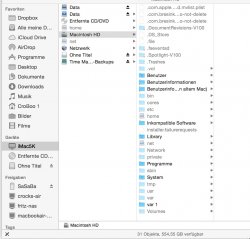
 

Anhänge

  • Problem.jpg
    Problem.jpg
    198,5 KB · Aufrufe: 87
Code:
defaults write com.apple.finder AppleShowAllFiles FALSE; killall Finder

einfach in's terminal eingeben ;D
 
Mit dem anscheinend installierten Tinkertool müsste man die versteckten Dateien per Klick wieder verstecken können.
 
Besten Dank, aber irgendwie hat es noch nicht funktioniert.
Da kommt doch sicher nicht der komplette Befehl auf einmal rein.
Aus wievielen Eingaben besteht denn diese Code-Zeile?
Danke, danke!
Grüße
Crock
 
Eine Zeile.
Aber: Neu anmelden erforderlich.
ODER du benutzt die bessere Variante:
defaults write -app /System/Library/CoreServices/Finder.app AppleShowAllFiles -bool NO && killall Finder;
Dann wirkts sofort.
 
Danke, hat funktioniert.
Ein riesiges Dankeschön allen für die Hilfe - großartig!!!

Schönes Wochenende
Crock
 
Aber beide Befehle sind doch identisch? Warum soll das denn erst nicht funktioniert haben?
 
Warum soll das denn erst nicht funktioniert haben?
Weil Apple es selbst nicht für notwendig erachtet, sich gründlich an die eigenen Developer Guidelines zu halten.
Wird "defaults" über den BundleIdentifier aufgerufen, erfährt das Zielprogramm nichts von der Änderung und benutzt weiterhin den Inhalt des Prefs-Cache, bis zum Session-Ende, oder bis der Cache-Daemon cfprefsd ein SIGHUP empfängt. Mit Pfad/URL-Angabe klappts komischerweise reibungslos.
Fortgesetzt ungefixter Bug seit MountainLion (dh seit es den Prefs-Cache gibt).
 
Weil Apple es selbst nicht für notwendig erachtet, sich gründlich an die eigenen Developer Guidelines zu halten.
Wird "defaults" über den BundleIdentifier aufgerufen, erfährt das Zielprogramm nichts von der Änderung und benutzt weiterhin den Inhalt des Prefs-Cache, bis zum Session-Ende, oder bis der Cache-Daemon cfprefsd ein SIGHUP empfängt. Mit Pfad/URL-Angabe klappts komischerweise reibungslos.
Fortgesetzt ungefixter Bug seit MountainLion (dh seit es den Prefs-Cache gibt).

Das ist aber interessant. Das würde ein paar Dinge erklären. Woher beziehst du solche Informationen eigentlich? Leider hat Apple keine öffentlichen Bug-Datenbank.
 
Beachtliches Wissen - danke für solch spezifische Aufklärungen.
Gestern wollte ich den Startsound über's Terminal stumm stellen und verwendete...

sudo nvram SystemAudioVolume=%00

Danach werden Sie vermutlich anschließend einen Warnhinweis sowie eine Aufforderung sehen, Ihr Passwort einzugeben,

Geben Sie anschließend „exit“ ein, um den Prozess zu beenden und schließen die Terminal App.

Über den ersten Befehl ging es aber leider nicht hinaus. Danach war in der Terminal App gar keine Eingabe mehr möglich;
lediglich die Return-Taste funktionierte noch. Ok, dann habe ich wieder auf den Ninja zurückgegriffen.
 
Die Kennworteingabe für sudo erfolgt im Blindflug. Völlig normal.
 
  • Like
Reaktionen: raven
Das Problem sind Leute, die blind tippen können.
Die gucken auf den Bildschirm und erwarten irgendetwas.
Die dummen Anderen, so wie ich, starren beim Tippen auf die Tasten und merken das gar nicht, daß im Terminal die Eingabe des Passwortes erfolgt, ohne daß dieses ein Echo ausgibt.
Das ist im Terminal nämlich so, daß man eintippt und das Terminal das liest. Beim Tippen. Danach, nur um dem Menschen, der vielleicht zweifelt, was er eingegeben hat, zu helfen, gibt das Terminal dann ein Echo aus, nämlich was getippt wurde. Und bei Passwörtern verzichtet man darauf, vielleicht weil jemand hintendrin stehen könnte und mitlesen?