

- Registriert
- 01.05.13
- Beiträge
- 11
Hallo Leute
Nachdem ich mich durch diverse Foren erfolglos durchgelesen habe beschreibe ich mein Problem hier:
Unser MacBookPro ist abgetaucht. Das TimeMachine Backup des Rechners wollte ich auf ein MacBookAir übertragen. Soweit so gut.
Nun war es so, dass das Air nicht genug Speicherplatz für alle hatte. Also habe ich dem Migrationsassistent gesagt dass er alle Fotos weglassen soll.
Dies hatte dann Funktioniert und ich schreibe nun von diesem Gerät
Nun wollte ich über TimeMachine schauen ob ich mal einen Teil der Fotos Library rüber holen kann. Das Backup von dem ich den Migrationsassistenten gestartet hatte ist nun ausgegraut (Bild TimeMachine das zweite ausgebaute Fester). Das Fenster dahinter ist noch ein älteres Backup welches aber auch nichts anzeigt.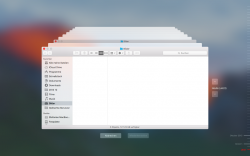
Wenn ich über den Finder auf die TimeMachine Festplatte zugreife auf den Benutzer erscheint dass ich da keinen Zugriff habe (Bild TimeMachine im Finder). Aber genau in diesem Ordner sollten doch die Bilder der Fotos Library gespeichert sein dachte ich.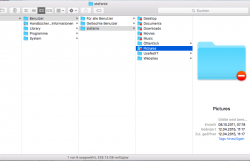
Kann mir jemand helfen?
Ich möchte nur die alten Fotos wieder. Auf welche Art ist mir eigentlich egal!
Nachdem ich mich durch diverse Foren erfolglos durchgelesen habe beschreibe ich mein Problem hier:
Unser MacBookPro ist abgetaucht. Das TimeMachine Backup des Rechners wollte ich auf ein MacBookAir übertragen. Soweit so gut.
Nun war es so, dass das Air nicht genug Speicherplatz für alle hatte. Also habe ich dem Migrationsassistent gesagt dass er alle Fotos weglassen soll.
Dies hatte dann Funktioniert und ich schreibe nun von diesem Gerät
Nun wollte ich über TimeMachine schauen ob ich mal einen Teil der Fotos Library rüber holen kann. Das Backup von dem ich den Migrationsassistenten gestartet hatte ist nun ausgegraut (Bild TimeMachine das zweite ausgebaute Fester). Das Fenster dahinter ist noch ein älteres Backup welches aber auch nichts anzeigt.
Wenn ich über den Finder auf die TimeMachine Festplatte zugreife auf den Benutzer erscheint dass ich da keinen Zugriff habe (Bild TimeMachine im Finder). Aber genau in diesem Ordner sollten doch die Bilder der Fotos Library gespeichert sein dachte ich.
Kann mir jemand helfen?
Ich möchte nur die alten Fotos wieder. Auf welche Art ist mir eigentlich egal!
