


- Registriert
- 27.08.10
- Beiträge
- 1.971
Hi Leute.
Ich hatte mir vor ca. einem Monat die Dev-Tools von der SL-DVD installiert, mit dem Sinn, den Terminal Befehl
zu nutzen.
Unter Lion ist der Befehl ja schon eingebunden, und da Ich mir gestern Abend Lion draufgepackt hab sind die Dev Tools ja nun überflüssig.
Im Internet lese Ich überall man soll die Datei unter
ausführen, bzw die Datei mit dem Terminmal Befehl + Paswort
öffnen.
Nunja; Ich habe keine Solche Datei, und die paar Gigabyte kann Ich mir ja nun wirklich sparen.
Wie bekomm Ich die Tools bzw diese Terminmal Erweiterung denn nu' wieder vom MacBook?
Ich habe 10.7.1...
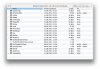
Achja, der Ordner Tools schaut bei mir wie folgt aus:
Ich hatte mir vor ca. einem Monat die Dev-Tools von der SL-DVD installiert, mit dem Sinn, den Terminal Befehl
Code:
purgezu nutzen.
Unter Lion ist der Befehl ja schon eingebunden, und da Ich mir gestern Abend Lion draufgepackt hab sind die Dev Tools ja nun überflüssig.
Im Internet lese Ich überall man soll die Datei unter
Code:
[I]/Developer/Tools/uninstall-devtools.pl [/I]ausführen, bzw die Datei mit dem Terminmal Befehl + Paswort
Code:
sudo /Developer/Tools/uninstall-devtools.plöffnen.
Nunja; Ich habe keine Solche Datei, und die paar Gigabyte kann Ich mir ja nun wirklich sparen.
Wie bekomm Ich die Tools bzw diese Terminmal Erweiterung denn nu' wieder vom MacBook?
Ich habe 10.7.1...
Achja, der Ordner Tools schaut bei mir wie folgt aus:

