- Registriert
- 05.05.16
- Beiträge
- 392
Der Markt an Schutzhüllen für das iPad Pro ist inzwischen sehr groß und unübersichtlich. Dies gilt jedoch nicht für einen speziellen Typ Schutzhülle, nämlich die Hüllen, die eine Tastatur integriert haben und das iPad somit zum fast kompletten MacBook Ersatz werden lassen. Heute möchte ich Euch daher einmal die Tastatur-Cases Logitech Create (149€, welches viele sicher schon kennen) und das ZAGG slim book (129,90€) vorstellen.
Grundsätzlich wählen die Hersteller hier zwei verschiedene Ansätze. Logitech nutzt den Smart Connector des iPad Pro um eine Verbindung herzustellen, über welche die Tastatur auch mit Strom versorgt wird. ZAGG hingegen setzt auf eine Bluetooth Verbindung, wobei dann die Tastatur folgerichtig über einen eigenen Akku verfügt. Der Hersteller gibt bei einer durchschnittlichen Nutzung von 1h am Tag eine Laufzeit von 2 Jahren an.
Logitech wählt eine verbundene Lösung, das heißt, dass iPad und Tastatur fest verbunden sind. ZAGG trennt die beiden Einheiten, die sich dadurch auch einzeln nutzen lassen.
Logitech Create – Design und Haptik
Die Hülle wird in einer hochwertigen Verpackung geliefert, welche sogar per Magnet geschlossen gehalten wird. Der Lieferumfang umfasst neben der Hülle lediglich eine Montageanleitung für das iPad.
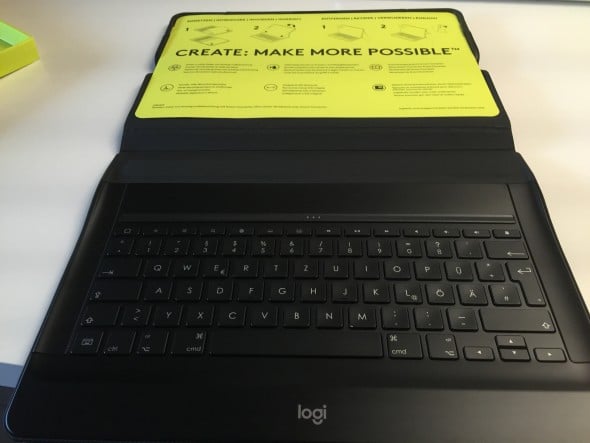
Hohe Passgenauigkeit, aber rutschiges Gefühl vermittelt das Logitech Case.
Das Außenmaterial besteht aus einem perforierten Hartkunststoff. Zwar macht dies einen stabilen Eindruck – auch im Fall des Falles – fühlt sich aber nicht „angenehm“ an. Der Eindruck ist schwer zu beschreiben, etwas rutschig und irgendwie feucht. Innen ist das Case mit einem weichen Material zum Schutz des iPads gehalten.
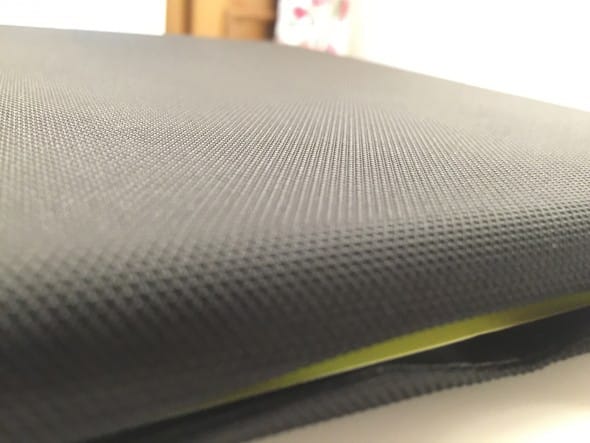
Außen besteht das Case aus Hartkunststoff.
Die Passgenauigkeit ist sehr gut, sowohl offen als auch geschlossen. Für die Lautstärkeregler sind zwei Tasten verbaut, welche ordentlich funktionieren. Die Anschlüsse für Lightning und Kopfhörer liegen weiterhin frei und gut zugänglich. Mit der Hülle wird die Tiefe des iPad mehr als verdoppelt, ebenso das Gewicht.
Logitech Create – Installation
Das iPad wird gemäß der Montagehinweise zunächst oben links und dann über die Fläche in die Aufnahme eingebracht. Hierfür ist durchaus etwas mehr Kraft als gedacht erforderlich, so dass sich auf dem Bildschirm leichte Druckmuster bilden.
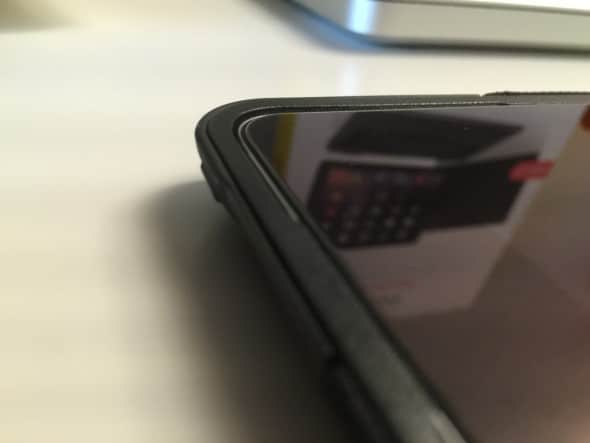
Ein erhöhter Kraftaufwand ist nötig, damit das iPad ins Case schnappt.
Logitech Create – Nutzung
Nach der Montage des Tablets wird dies zur Nutzung der Tastatur in einem vorgegebenen Winkel auf den Anschluss der Tastatur gesetzt. Ich habe den Winkel nicht nachgemessen, dem Autor ist er aber etwas zu steil. Die Tastatur an sich hat einen sehr guten Anschlag, vergleichbar mit einer Apple Tastatur am Mac. Zusätzlich sind die Tasten beleuchtet, ebenfalls vergleichbar mit einem MacBook. Hier überzeugt das Produkt auf ganzer Linie.
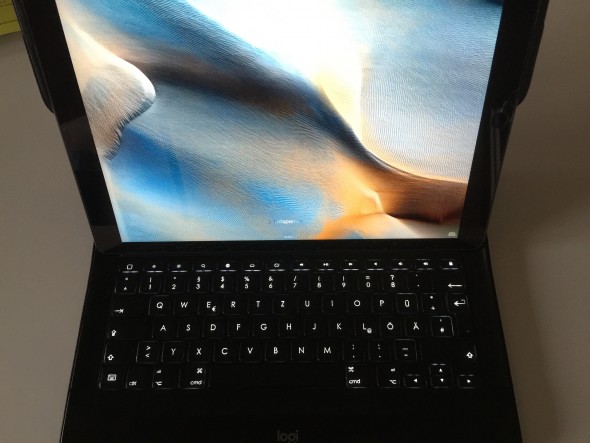
Mit seiner beleuchteten Tastatur erinnert das Case an ein Mac Book.
Wenn das Tablet jedoch im eigentlichen Sinne als Tablet genutzt wird, wirkt die Hülle eher störend. Die Tasten können im „Tablet-Modus“ entweder auf der Außenseite liegen oder zum Rücken des iPad gelagert werden. Stört die erste Möglichkeit am meisten, wenn man das iPad in der Hand hält, so stört die zweite Möglichkeit auch bei der Ablage auf einem Tisch o.ä. Da keine plane Auflage erreicht werden kann wackelt es dauerhaft und ist quasi nicht nutzbar. Auch Notizen mit dem Apple Pencil gelangen so nicht mehr zufriedenstellend.
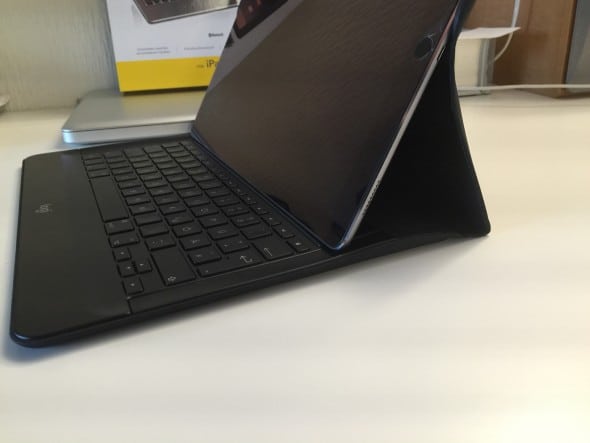
Der Winkel ist für die Größe des iPad pro etwas zu steil.
Weiterhin ist konzeptbedingt nur die obere Hälfte des iPad durch die Hülle geschützt. Die untere Hälfte liegt frei und verkratzt somit recht schnell. Bereits nach einigen wenigen Stunden Nutzung für diesen Artikel waren an der unteren Seite Spuren vom Kontakt mit der Hülle erkennbar.
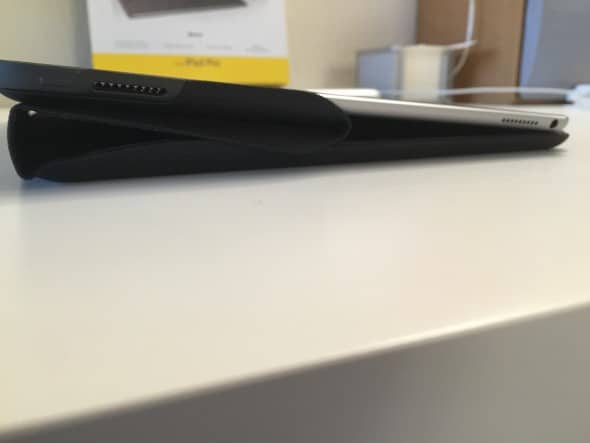
Bei der Nutzung als Tablett ist das Case aber eher störend.
Da die Tastatur ihren Strom vom iPad erhält, ist auch eine wahrnehmbare Verkürzung der Akkulaufzeit vorhanden. Sicher nicht dramatisch, der Mehrverbrauch bewegt sich nach der Erfahrung des Autors bei ca. 10%.
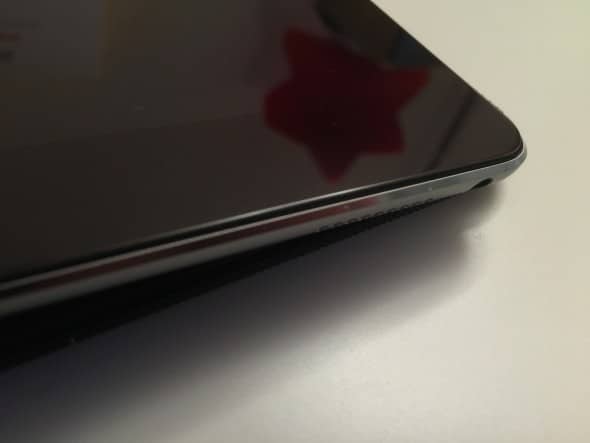
Bereits nach wenigen Stunden Arbeit mit der Tastatur waren Nutzungsspuren erkennbar.
ZAGG slim book – Design und Haptik
Die ZAGG wird in einer sehr ähnlichen und hochwertigen Verpackung, ebenfalls mit Magnetverschluss, ausgeliefert. Im Lieferumfang befinden sich neben der Tastatur eine Hülle für das iPad, mit welcher es dann auch an der Tastatur befestigt wird, eine Bedienungsanleitung sowie ein USB-Kabel zum Laden des Akkus.
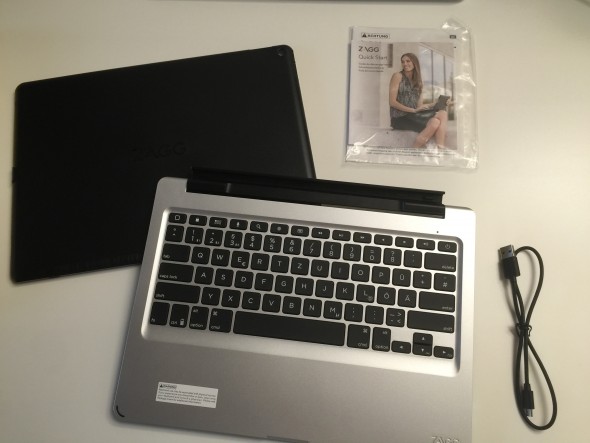
Zum Lieferumfang gehört neben das Tatstatur auch eine passende Hülle fürs iPad pro.
Die Hülle für das iPad besteht ebenfalls aus Hartkunststoff, liegt aber sehr angenehm in der Hand. Das Tablet wird an allen Seiten und Kanten geschützt. Die Tastatur ähnelt sehr stark der eines MacBook und ist in Aluminium-Look gehalten. Die Passgenauigkeit ist wie bei Logitech sehr gut, ebenfalls offen wie geschlossen. Für die Anschlüsse und Lautsprecher sind Aussparungen vorhanden, alle Knöpfe lassen sich bequem bedienen. Einzig bei sehr dicken Klinkensteckern könnte es Platzprobleme geben. Die Hülle trägt nur minimal auf und wirkt nicht störend. Vergleichbar ungefähr mit dem Case von Apple.
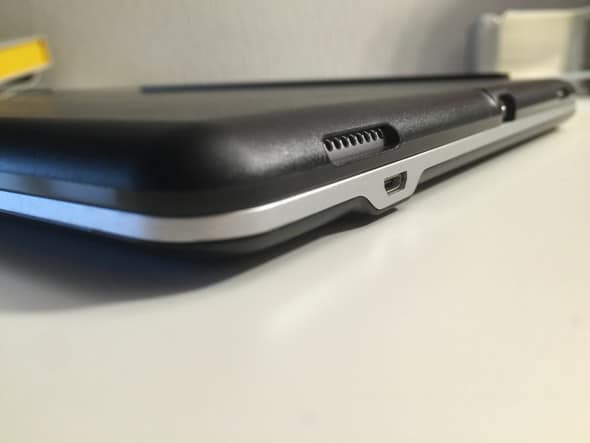
Die Höhe des iPad pro im ZAGG verdoppelt sich ungefähr.
Zusammen mit der Tastatur verdoppelt sich die Dicke wiederum, das Gewicht liegt in einem ähnlichen Bereich wie bei Logitech.
ZAGG slim book – Installation
Das iPad wird in der Hülle erst oben, dann unten arretiert. Hier ist kein besonders hoher Kraftaufwand nötig. Es rastet deutlich hörbar ein und passt perfekt.
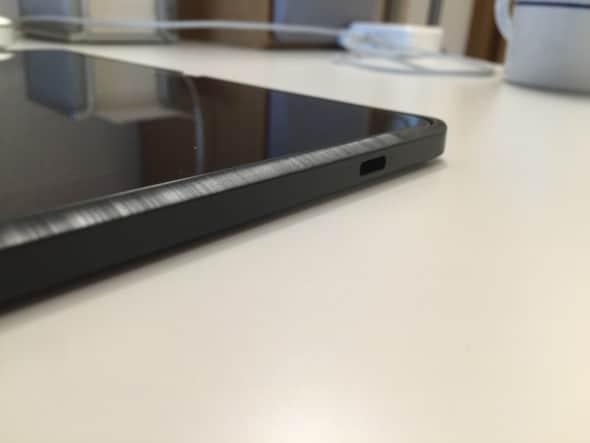
Ohne nennenswerten Kraftaufwand leicht montiert.
ZAGG slim book – Nutzung
Zunächst ist hier die Möglichkeit interessant, das iPad einfach auch ohne die Tastatur zu betreiben. Dies ist sehr gut gelöst.
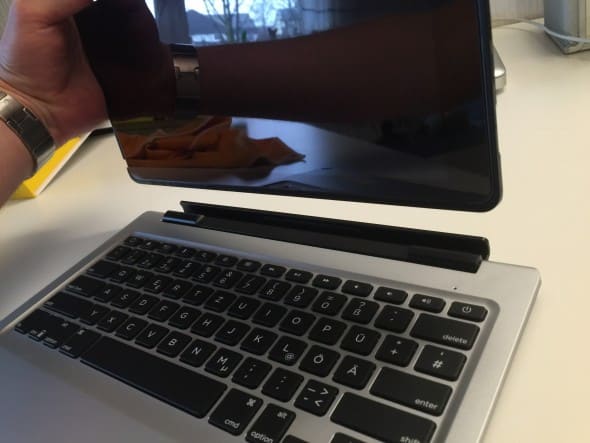
Das iPad lässt sich leicht von der Tastatur abnehmen.
Verbunden wird das iPad mit der Tastatur mit Hilfe eines starken Magneten, welcher selbst über Kopf gehalten bombenfest hält. Zentriert wird mittels zweier Führungen, welche in die Hülle greifen. Der Anstellwinkel ist frei wählbar und sogar etwas größer als der eines MacBooks. Auch bei sehr großem Winkel fängt die Kombination nicht an zu wackeln und fällt auch nicht nach hinten rüber.
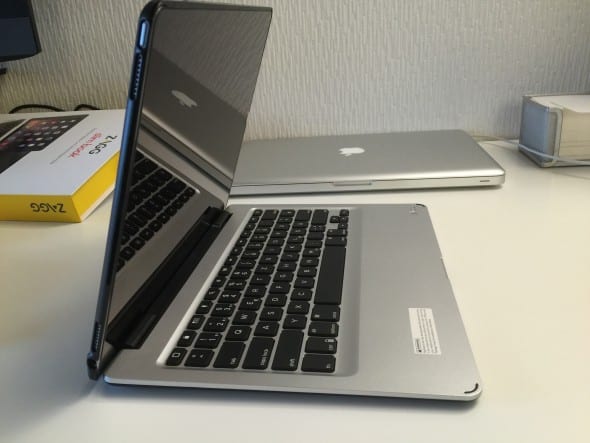
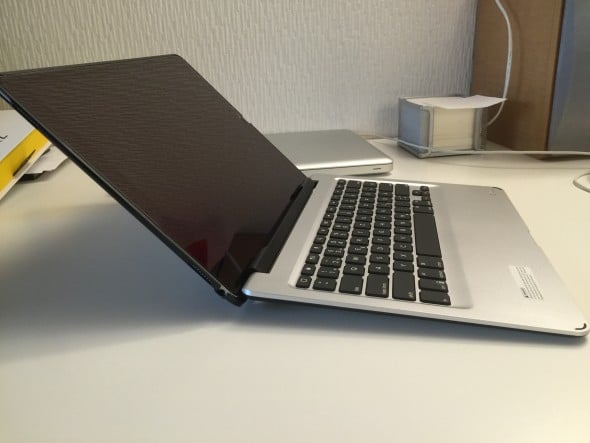
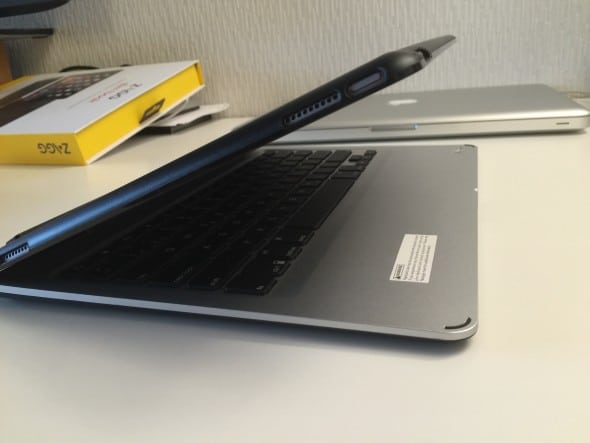
Insgesamt wirkt die Lösung sehr stabil und solide. Der Anschlag der Tastatur ist ebenfalls wie bei Logitech sehr gut und lässt keine Wünsche offen. Im oberen Bereich finden sich wie bei Logitech Funktionstasten für Multitasking etc. Ebenfalls sind die Tasten hintergrundbeleuchtet, die Helligkeit und auch die Farbe sind einstellbar.
Fazit
Für den Autor fällt die Entscheidung leicht. In der täglichen Nutzung ist das ZAGG Slim-book der Logitech Create in jeder Hinsicht überlegen. Der einzige Vorteil der Logitech Lösung könnte höchstens darin gesehen werden, dass hier keine aktive Funkverbindung nötig ist.
Gastbeiträge
Dieser Artikel ist ein Gastbeitrag von Thomas Feller. Gastbeiträge können leider nicht ins Forum synchronisiert werden. Daher ist eine Kommentierung nur hier möglich. Thomas ist im Forum allerdings registriert unter dem Namen NY152. Die getestete Hardware wurde vom Autor selber gekauft.
Links:
Mit dem Kauf oder Download über Links in diesem Artikel unterstützt Du Apfeltalk mit einem kleinen Teil des unveränderten Kaufpreises. Um mehr über die Refinanzierung von Apfeltalk zu erfahren, klicke bitte hier.
zurück zum Magazin...
Grundsätzlich wählen die Hersteller hier zwei verschiedene Ansätze. Logitech nutzt den Smart Connector des iPad Pro um eine Verbindung herzustellen, über welche die Tastatur auch mit Strom versorgt wird. ZAGG hingegen setzt auf eine Bluetooth Verbindung, wobei dann die Tastatur folgerichtig über einen eigenen Akku verfügt. Der Hersteller gibt bei einer durchschnittlichen Nutzung von 1h am Tag eine Laufzeit von 2 Jahren an.
Logitech wählt eine verbundene Lösung, das heißt, dass iPad und Tastatur fest verbunden sind. ZAGG trennt die beiden Einheiten, die sich dadurch auch einzeln nutzen lassen.
Logitech Create – Design und Haptik
Die Hülle wird in einer hochwertigen Verpackung geliefert, welche sogar per Magnet geschlossen gehalten wird. Der Lieferumfang umfasst neben der Hülle lediglich eine Montageanleitung für das iPad.
Hohe Passgenauigkeit, aber rutschiges Gefühl vermittelt das Logitech Case.
Das Außenmaterial besteht aus einem perforierten Hartkunststoff. Zwar macht dies einen stabilen Eindruck – auch im Fall des Falles – fühlt sich aber nicht „angenehm“ an. Der Eindruck ist schwer zu beschreiben, etwas rutschig und irgendwie feucht. Innen ist das Case mit einem weichen Material zum Schutz des iPads gehalten.
Außen besteht das Case aus Hartkunststoff.
Die Passgenauigkeit ist sehr gut, sowohl offen als auch geschlossen. Für die Lautstärkeregler sind zwei Tasten verbaut, welche ordentlich funktionieren. Die Anschlüsse für Lightning und Kopfhörer liegen weiterhin frei und gut zugänglich. Mit der Hülle wird die Tiefe des iPad mehr als verdoppelt, ebenso das Gewicht.
Logitech Create – Installation
Das iPad wird gemäß der Montagehinweise zunächst oben links und dann über die Fläche in die Aufnahme eingebracht. Hierfür ist durchaus etwas mehr Kraft als gedacht erforderlich, so dass sich auf dem Bildschirm leichte Druckmuster bilden.
Ein erhöhter Kraftaufwand ist nötig, damit das iPad ins Case schnappt.
Logitech Create – Nutzung
Nach der Montage des Tablets wird dies zur Nutzung der Tastatur in einem vorgegebenen Winkel auf den Anschluss der Tastatur gesetzt. Ich habe den Winkel nicht nachgemessen, dem Autor ist er aber etwas zu steil. Die Tastatur an sich hat einen sehr guten Anschlag, vergleichbar mit einer Apple Tastatur am Mac. Zusätzlich sind die Tasten beleuchtet, ebenfalls vergleichbar mit einem MacBook. Hier überzeugt das Produkt auf ganzer Linie.
Mit seiner beleuchteten Tastatur erinnert das Case an ein Mac Book.
Wenn das Tablet jedoch im eigentlichen Sinne als Tablet genutzt wird, wirkt die Hülle eher störend. Die Tasten können im „Tablet-Modus“ entweder auf der Außenseite liegen oder zum Rücken des iPad gelagert werden. Stört die erste Möglichkeit am meisten, wenn man das iPad in der Hand hält, so stört die zweite Möglichkeit auch bei der Ablage auf einem Tisch o.ä. Da keine plane Auflage erreicht werden kann wackelt es dauerhaft und ist quasi nicht nutzbar. Auch Notizen mit dem Apple Pencil gelangen so nicht mehr zufriedenstellend.
Der Winkel ist für die Größe des iPad pro etwas zu steil.
Weiterhin ist konzeptbedingt nur die obere Hälfte des iPad durch die Hülle geschützt. Die untere Hälfte liegt frei und verkratzt somit recht schnell. Bereits nach einigen wenigen Stunden Nutzung für diesen Artikel waren an der unteren Seite Spuren vom Kontakt mit der Hülle erkennbar.
Bei der Nutzung als Tablett ist das Case aber eher störend.
Da die Tastatur ihren Strom vom iPad erhält, ist auch eine wahrnehmbare Verkürzung der Akkulaufzeit vorhanden. Sicher nicht dramatisch, der Mehrverbrauch bewegt sich nach der Erfahrung des Autors bei ca. 10%.
Bereits nach wenigen Stunden Arbeit mit der Tastatur waren Nutzungsspuren erkennbar.
ZAGG slim book – Design und Haptik
Die ZAGG wird in einer sehr ähnlichen und hochwertigen Verpackung, ebenfalls mit Magnetverschluss, ausgeliefert. Im Lieferumfang befinden sich neben der Tastatur eine Hülle für das iPad, mit welcher es dann auch an der Tastatur befestigt wird, eine Bedienungsanleitung sowie ein USB-Kabel zum Laden des Akkus.
Zum Lieferumfang gehört neben das Tatstatur auch eine passende Hülle fürs iPad pro.
Die Hülle für das iPad besteht ebenfalls aus Hartkunststoff, liegt aber sehr angenehm in der Hand. Das Tablet wird an allen Seiten und Kanten geschützt. Die Tastatur ähnelt sehr stark der eines MacBook und ist in Aluminium-Look gehalten. Die Passgenauigkeit ist wie bei Logitech sehr gut, ebenfalls offen wie geschlossen. Für die Anschlüsse und Lautsprecher sind Aussparungen vorhanden, alle Knöpfe lassen sich bequem bedienen. Einzig bei sehr dicken Klinkensteckern könnte es Platzprobleme geben. Die Hülle trägt nur minimal auf und wirkt nicht störend. Vergleichbar ungefähr mit dem Case von Apple.
Die Höhe des iPad pro im ZAGG verdoppelt sich ungefähr.
Zusammen mit der Tastatur verdoppelt sich die Dicke wiederum, das Gewicht liegt in einem ähnlichen Bereich wie bei Logitech.
ZAGG slim book – Installation
Das iPad wird in der Hülle erst oben, dann unten arretiert. Hier ist kein besonders hoher Kraftaufwand nötig. Es rastet deutlich hörbar ein und passt perfekt.
Ohne nennenswerten Kraftaufwand leicht montiert.
ZAGG slim book – Nutzung
Zunächst ist hier die Möglichkeit interessant, das iPad einfach auch ohne die Tastatur zu betreiben. Dies ist sehr gut gelöst.
Das iPad lässt sich leicht von der Tastatur abnehmen.
Verbunden wird das iPad mit der Tastatur mit Hilfe eines starken Magneten, welcher selbst über Kopf gehalten bombenfest hält. Zentriert wird mittels zweier Führungen, welche in die Hülle greifen. Der Anstellwinkel ist frei wählbar und sogar etwas größer als der eines MacBooks. Auch bei sehr großem Winkel fängt die Kombination nicht an zu wackeln und fällt auch nicht nach hinten rüber.
Insgesamt wirkt die Lösung sehr stabil und solide. Der Anschlag der Tastatur ist ebenfalls wie bei Logitech sehr gut und lässt keine Wünsche offen. Im oberen Bereich finden sich wie bei Logitech Funktionstasten für Multitasking etc. Ebenfalls sind die Tasten hintergrundbeleuchtet, die Helligkeit und auch die Farbe sind einstellbar.
Fazit
Für den Autor fällt die Entscheidung leicht. In der täglichen Nutzung ist das ZAGG Slim-book der Logitech Create in jeder Hinsicht überlegen. Der einzige Vorteil der Logitech Lösung könnte höchstens darin gesehen werden, dass hier keine aktive Funkverbindung nötig ist.
Gastbeiträge
Dieser Artikel ist ein Gastbeitrag von Thomas Feller. Gastbeiträge können leider nicht ins Forum synchronisiert werden. Daher ist eine Kommentierung nur hier möglich. Thomas ist im Forum allerdings registriert unter dem Namen NY152. Die getestete Hardware wurde vom Autor selber gekauft.
Links:
Mit dem Kauf oder Download über Links in diesem Artikel unterstützt Du Apfeltalk mit einem kleinen Teil des unveränderten Kaufpreises. Um mehr über die Refinanzierung von Apfeltalk zu erfahren, klicke bitte hier.
zurück zum Magazin...