


- Registriert
- 06.02.06
- Beiträge
- 500
Hallo AT'ler,
folgendes Problem beschäftigt mich: ich versuch den Schatten eines Objektes vor einem weißen Grund freizustellen und inklusive der Abstufungen in einen Alpha-Kanal umzuwandeln. Dazu hatte ich das schattenschlagende Objekt ausgewählt, die Auswahl umgekehrt und den weißen Hintergrund mit dem Schatten invertiert.
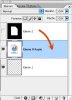
Nun versuche ich diese Ebene als Ebenenmaske zu laden. Das Bild liegt in RGB vor. Folgende Versuche sind fehlgeschlagen:
1. Auswahl in die Ebenenmaske laden - dadurch verschwinden die Graustufen natürlich. "weiche Auswahlkante" ist hier sinnlos, weil der Schatten ungleichmäßig ist.
2. die als Maske zu benutzende Ebene separat abgespeichert, in Graustufen konvertiert, den Graustufenkanal in die Ursprungsdatei kopiert und dann über "Auswahl laden" in die Ebenenmaske importiert.
Hier hatte ich zwar die gewünschte Abstufung, die fiel allerdings bedeutend schwächer aus, als sie vorher war.
Irgendwie muss das doch einfacher gehen?!
Bilder werden angehängt. Für Hilfe vielen Dank im Voraus.
da_jones
folgendes Problem beschäftigt mich: ich versuch den Schatten eines Objektes vor einem weißen Grund freizustellen und inklusive der Abstufungen in einen Alpha-Kanal umzuwandeln. Dazu hatte ich das schattenschlagende Objekt ausgewählt, die Auswahl umgekehrt und den weißen Hintergrund mit dem Schatten invertiert.
Nun versuche ich diese Ebene als Ebenenmaske zu laden. Das Bild liegt in RGB vor. Folgende Versuche sind fehlgeschlagen:
1. Auswahl in die Ebenenmaske laden - dadurch verschwinden die Graustufen natürlich. "weiche Auswahlkante" ist hier sinnlos, weil der Schatten ungleichmäßig ist.
2. die als Maske zu benutzende Ebene separat abgespeichert, in Graustufen konvertiert, den Graustufenkanal in die Ursprungsdatei kopiert und dann über "Auswahl laden" in die Ebenenmaske importiert.
Hier hatte ich zwar die gewünschte Abstufung, die fiel allerdings bedeutend schwächer aus, als sie vorher war.
Irgendwie muss das doch einfacher gehen?!
Bilder werden angehängt. Für Hilfe vielen Dank im Voraus.
da_jones
Anhänge

Zuletzt bearbeitet:

 .


