• Das kreative Thema des Monats Oktober wird vor allem diejenigen unter Euch besonders ansprechen, denen Do-it-yourself quasi im Blut liegt. Zeigt uns Eure Improvisationskünste oder fotografiert, was andere Leute sich so im Alltag zusammengestrickt haben. --> Zum Mitmachen bitte hier klicken

Partitionen lassen sich nicht verändern

Barmer1806

Granny Smith
Registriert
15.07.15
Beiträge
15
HI,
ich weiß dass das Thema schon häufiger behandelt wurde. Ich google jedoch schon seit einer Woche danach und kann keine Lösung für mein Problem finden.
Und zwar hat sich mein Mbpr 15 Zoll letzte Woche beim Update aufgehängt. Nichts ging mehr. Stundenlang. Nur ein Hard Reboot hat was gebracht. Anschließend ging jedoch gar nichts mehr. Konnte die Partition nicht löschen und nichts neu installieren. Das Einzige was ich machen konnte, die SSD auf 2 Partitionen aufzuteilen und dann auf die neue Partition OSX zu installieren - das hat auch funktioniert.
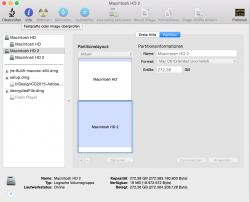
Anschließend konnte ich die erste Partition auch löschen und OSX drauf installieren. Jedoch möchte ich nun wieder eine Partition löschen bzw die beiden zusammenfügen. Ich kann jedoch nichts am Partitionslayout ändern. (siehe Bild)
Hat mir eventuell jemand einen Lösungsvorschlag?
Vielen Dank schon Mal im vorraus.

Installiert ist 10.10.4, Macbook Pro Retina 15 Zoll late 2013
 

Anhänge

  • Bildschirmfoto 2015-07-15 um 18.52.12.png
    Bildschirmfoto 2015-07-15 um 18.52.12.png
    300,2 KB · Aufrufe: 62
Starte von der Recovery, oder wenn das nicht hilft von einem externen Medium.
Führe die Aktion von dort aus durch, zu 99% genügt das.
 
Von Recovery starten war auch mein erster Gedanke, war jedoch genau das gleiche Problem. Meinst du also, dass ich OSX mal auf ne Externe installieren soll, dann mit alt beim Booten diese auswähle und dann im FPDP die Partitionen ändern sollte?

Danke dir schon mal
 
Ok danke euch schon mal. Werde es später versuchen und berichte dann
 
Hallo nochmal. Habe es jetzt versucht aber genau das gleiche Problem. Hat sich nichts verändert. Hat sonst noch einer ne Idee?
 
Von der externen Festplatte starten, dann über die Command Line arbeiten:
mit diskutil list kannst du dir deine Festplatten ansehen und dann mit sudo diskutil eraseDisk /dev/diskX kannst du deine komplette Festplatte löschen - oder mit sudo diskutil eraseVolume /dev/diskXsY kannst du eine Partition löschen ...

Ich würde gleich die ganze Festplatte löschen und das System neu aufspielen...
 
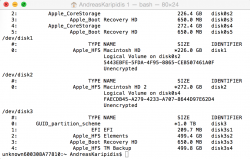
Hi nochmal, hab grad ein bisschen Panik falls ich was falsch mache. Deshalb dachte ich, ich poste nochmal nen Screenshot. Wenn ich jetzt Macintosh HD löschen möchte, also nicht Macintosh HD2, was genau muss ich dann eingeben? Wie du es geschrieben hast verwirrt mich ein wenig das XsY ganz zum Schluss??!! ”sudo diskutil eraseVolume /dev/diskXsY”

Sorry aber hab keine Erfahrung mit dem Terminal
 

Anhänge

  • Bildschirmfoto 2015-07-16 um 17.50.01.png
    Bildschirmfoto 2015-07-16 um 17.50.01.png
    176,8 KB · Aufrufe: 54
Dazu musst du sudo diskutil eraseDisk /dev/disk1 eingeben. Dann musst du mit deinem Passwort bestätigen und dann wird die Macintosh HD gelöscht, mit sämtlichen Inhalten darauf. - das kannst du an deinem Screenshot schön lesen, das ist die disk1 ...
 
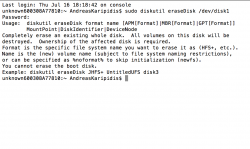
Danke schon mal, grad versucht. Aber es tut sich nichts. Diese Meldung kam anschließend nachdem ich den Befehl eingegeben hab.
 

Anhänge

  • Bildschirmfoto 2015-07-16 um 18.21.41.png
    Bildschirmfoto 2015-07-16 um 18.21.41.png
    112,5 KB · Aufrufe: 57
Dann könntest du noch folgendes probieren einzugeben: sudo diskutil eraseDisk JHFS+ UntitledUFS disk1 - ich hab mich oben ein wenig in der Syntax vertan:

Mach aber zuerst ein diskutil list um sicherzustellen, das deine ( Macintosh HD ) die disk1 ist.
 
Zuletzt bearbeitet:
Dann könntest du noch folgendes probieren einzugeben: sudo diskutil eraseDisk JHFS+ UntitledUFS disk1 - ich hab mich oben ein wenig in der Syntax vertan:

Mach aber zuerst ein diskutil list um sicherzustellen, das deine ( Macintosh HD ) die disk1 ist.
Nur mal so als Tip, logische Volumes, wie hier, werden mit delete und der Syntax des Volumens gelöscht. Danach kann neu partioniert, formatiert und installiert werden.[emoji41]
 
  • Like
Reaktionen: querendus
Was heißt das dann genau in meinem Fall? Möchte es gerade mal probieren.
 
Was heißt das dann genau in meinem Fall? Möchte es gerade mal probieren.
Schau dir deinen Post #8 an, dort werden die beiden logischen Volumes benannt, so ist dann die Eingabe: diskutil delete disk (die lange Bezeichnung mit 5443... und 2. Volume mit FACD...) Enter!
Das geht nur, wenn du mit einem externen Medium oder per Internet Recovery CMD+ALT+R startest!
 
Zuletzt bearbeitet:
Hhmm ok, verstehe allerdings nur Bahnhof. Sorry hab echt keinen Plan von sowas. Wärst du so nett mit genau zu sagen was ich eingeben muss damit ich nur copy paste machen muss?
 
Hhmm ok, verstehe allerdings nur Bahnhof. Sorry hab echt keinen Plan von sowas. Wärst du so nett mit genau zu sagen was ich eingeben muss damit ich nur copy paste machen muss?
Das mit dem Bahnhof ist nicht gerade ideal, aber da wir schon bei Post 16 sind, du hast doch deinen Screenshot aus Post 8, wo beide logische Volumen mit dieser langen Syntax dargestellt sind, die 4 Anfangszahlen/wörter habe ich schon geschrieben. Und booten wie beschrieben, Terminal öffnen und die beiden Befehle eingeben, ist doch nicht schwer. Zum Thema: Copy/Paste, dann das Terminal in 2 Fenstern darstellen, 1. Fenster: diskutil cs disk (Volumen Namen markieren/copy). 2. Fenster: diskutil delete disk (Volumen Namen paste), Enter.
 
Zuletzt bearbeitet:
Ok danke schon mal. Naja in Bereichen in denen ich mich auskenne find ich auch immer alles einfach ;-)
Habs jetzt so verstanden dass ich diesen Befehl wie unter eingebe???

diskutil delete disk Logical Volume on disk0s2 5443EBFE-5FDA-4F95-8865-CEB507461A0F Unencrypted
 
Ich denke, das Problem müsste sich einfacher lösen lassen:

In OSX im Terminal folgenden Befehl eingeben: diskutil corestorage revert /dev/disk1

Damit wird das Partition-Schema von CoreStorage wieder in das normale HFS+ Format gewandelt. Dabei gehen keine Daten verloren. Nach dem erforderlichen Reboot solltest Du wieder nach Belieben die Partitionen im Festplattendienstprogramm ändern oder löschen können.
 
Ich denke, das Problem müsste sich einfacher lösen lassen:

In OSX im Terminal folgenden Befehl eingeben: diskutil corestorage revert /dev/disk1

Damit wird das Partition-Schema von CoreStorage wieder in das normale HFS+ Format gewandelt. Dabei gehen keine Daten verloren. Nach dem erforderlichen Reboot solltest Du wieder nach Belieben die Partitionen im Festplattendienstprogramm ändern oder löschen können.
Bedenke es sind 2 logische Volumen, und sollte... müsste... würde...
Wenn ich 2 normale HFS+ formatierte Volumes schon habe, warum sollte das Kommando revert das wandeln sollen/wollen???