• Es ist bereits Apfeltalk-Tradition und wir möchten sie auch in diesem Jahr fortsetzen: Unser Apfeltalk-Weihnachtslogo-Wettbewerb hat begonnen! Gestaltet für uns das Weihnachtsbanner, das im Monat Dezember bis zum Weihnachtsfest unsere Webseite schmücken soll. Lasst Eurer Kreativität freien Lauf! Hier geht es zum Wettbewerb --> Klick

[10.7 Lion] Mission Control zeigt die Spaces / Vollbildapps nicht an

King_X

Ribston Pepping
Registriert
12.10.07
Beiträge
302
Ich habe das Problem, dass mir Mission Control die obere Leiste an Spaces bzw. Vollbildapps nicht anzeigt. Ein Neustart hat leider auch nichts gebracht. Denke das hat evtl. mit Resume zu tun, dass ein Neustart den Fehler nicht korrigiert hat. Welcher Prozess kümmert sich wohl um Mission Control? Lässt sich dieser wohl einfach neustarten?
 
habe ein ähnliches Problem.
Bei mir kommt es manchmal vor das Mission control auch die obere leiste nicht zeigt und auch, wie es eigentlich funktionieren sollte den aktuellen Schreibtisch nicht verkleinert.
Wenn das so ist funktioniert das Lunchpad auch nicht richtig. Normalerweise sollte das aktuelle Hintergrundbild verschwommen das Hintergrundbild (geöffneten Fenster werden dabei ausgeblendet) von Launchpad sein, dem ist nicht so. Anstelle des verschwommenen Bildes wird das aktuelle "Hintergrundbild" mit allen geöffneten Fenstern gezeigt.(nicht verschwommen)

Ein Neustart hilft meistens aber nicht immer.
Woran könnte das liegen?

mfg rbt

sieht so aus
mission control fail.jpg
 
Zuletzt bearbeitet:
@King_X: sicher das du das Mission Control nicht mit App Exposé verwechselst? Diese wäre die Trackpad Geste: "3 Finger nach untern", während Mission Control "3 Finger nach oben" ist. Bei App Exposé gibt es keine Spaces Leiste am oberen Rand, und es werden nur die Fenster des aktuellen Programms angezeigt.
 
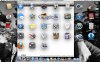
zur Demonstration: Launchpad sieht so aus:
Launchpad fail.jpg

nichts verschwommen und Fenster im Hintergrund sichtbar :angry:
 
[...] nichts verschwommen und Fenster im Hintergrund sichtbar :angry:

Wenn du Launchpad gestartet hast, kannst du mittels CMD + B CTRL + ALT + CMD + B den Hintergrund-Effekt ändern.

  • farbig & durchsichtig (Offenbar deine Einstellung.)
  • farbig & verschwommen
  • schwarz/weiss & durchsichtig
  • schwarz/weiss & verschwommen
Hier gibt es noch ein Video dazu:
http://www.youtube.com/watch?v=E7ovzsg9Jtc
 
Zuletzt bearbeitet:
bei mir tut sich bei CMD + B gar nix.
Wieso tritt der Effekt nur sporadisch auf und auch immer zeitgleich wenn Mission Control auch verrückt spielt?
(Mission Control Problem siehe oben = ohne versch. desktops oben und ohne Verkleinerung des aktuellen Schreibtisches)

mfg rbt
 
ok hab jetzt rausgefunden bei mir funktioniert das ganze mit ctrl+alt+cmd+B
aber trotzdem werden normalerweise die offenen Fenster ausgeblendet, das, wenn das Problem besteht nicht funktioniert.
 
Ok, ich habe meinen obigen Beitrag nun mit der richtigen Tastenkombination ergänzt.

Bei deinem anderen Problem kann ich dir aber leider nicht weiterhelfen. Es könnte sein, dass bei dir die .plist-Datei von Mission Control korrupt ist und deshalb nicht alles dargestellt wird. Wenn du diese Datei nun einmal an einen anderen Ort verschieben bzw. löschen würdest, würde sie wieder neu angelegt werden, was dein Problem eventuell lösen könnte.

Mehr kann ich für dich nicht tun. Eventuell weiss noch ein anderer Rat. Warte deshalb am besten noch auf weitere Antworten.
 
Seit langem trat das Problem wieder auf und ich weiß noch immer nicht warum?
Meistens tritt es nach dem Neustart (ohne alle Fenster wieder zu öffnen) auf und nach einer Weile so 1h - nie legt sich das wieder.
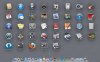
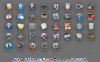
Screenshot 1 mit "verwaschenen Hintergrund und Screenshot 2 (ctrl+alt+cmd+B) mit "scharfen" Hintergrund, MissionControl wie oben auf dem Foto (ohne Verkleinerung des aktuellen Desktops)
Bildschirmfoto 2012-06-17 um 12.34.12.jpgBildschirmfoto 2012-06-17 um 12.35.47.jpg