


- Registriert
- 18.03.09
- Beiträge
- 10.342
Mit dem Update auf iOS 8.1 gibt Apple die Möglichkeit frei, von einem Gerät mit iOS oder OSX 10.10. SMS zu senden und zu empfangen. Benötigt wird dafür ein iPhone mit gültiger Sim-Karte. Die SMS werden über das iPhone (und mit der, der SIM-Karte zugeordneten, Rufnummer) versendet. Wir zeigen euch in diesem kurzen Tutorial, wie ihr die Funktion korrekt einrichtet. [prbreak][/prbreak]
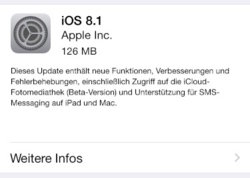
 Voraussetzung für das korrekte Funktionieren der „SMS über iPhone Weiterleitung" ist iOS 8.1. und OSX Yosemite wenn man vom Mac aus ebenfalls Kurznachrichten versenden und empfangen will. Außerdem müssen alle Geräte mit dem gleichen iCloud-Account angemeldet sein und iMessage aktiviert haben.
Sind diese Voraussetzungen erfüllt, ist das iPhone der zentrale Anlaufpunkt. Weil hier die SMS tatsächlich dann über das Mobilfunknetz versendet werden (und ggf. Kosten entstehen) ist das iPhone (ab der 5er Serie) auch dasjenige Gerät, dass die anderen dazu authentifiziert.
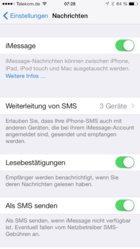
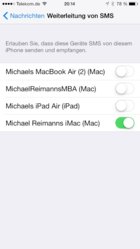
Um das SMS-Relay freizugeben, ruft man am iPhone die App Einstellungen und dann „Nachrichten->Weiterleitung vom SMS“ auf. In diesem Menü stehen dann bereits alle Geräte aufgelistet, die die oben genannten Voraussetzungen erfüllen. Hinter jedem der Geräte befindet sich ein Schalter. Durch aktivieren des jeweiligen Schalters wird das Gerät angesprochen und zeigt einen sechsstelligen Code an.
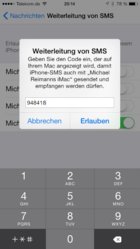
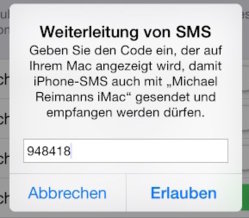
Dieser Code muss nun am iPhone eingegeben werden. Damit ist dann das entsprechende Gerät für den Empfang und Versand von echten SMS authentifiziert. An dieser Stelle kann man Geräten auch die Erlaubnis wieder entziehen.
Um zum Beispiel dann vom Mac aus eine SMS zu versenden, sollte die iMessage-App geöffnet und als Empfänger eine Mobilnummer oder ein Kontakt aus dem Adressbuch ausgewählt werden. Wie beim iPhone auch, werden echte SMS in Grün und iMessages in Blau dargestellt.
Im ersten Test hat das in der Redaktion mit einem iMac (Late 2012), einem Mac Book Air (Mid 2012), einem iPad Air und einem iPhone 6 hervorragend funktioniert.
Voraussetzung für das korrekte Funktionieren der „SMS über iPhone Weiterleitung" ist iOS 8.1. und OSX Yosemite wenn man vom Mac aus ebenfalls Kurznachrichten versenden und empfangen will. Außerdem müssen alle Geräte mit dem gleichen iCloud-Account angemeldet sein und iMessage aktiviert haben.Sind diese Voraussetzungen erfüllt, ist das iPhone der zentrale Anlaufpunkt. Weil hier die SMS tatsächlich dann über das Mobilfunknetz versendet werden (und ggf. Kosten entstehen) ist das iPhone (ab der 5er Serie) auch dasjenige Gerät, dass die anderen dazu authentifiziert.
Um das SMS-Relay freizugeben, ruft man am iPhone die App Einstellungen und dann „Nachrichten->Weiterleitung vom SMS“ auf. In diesem Menü stehen dann bereits alle Geräte aufgelistet, die die oben genannten Voraussetzungen erfüllen. Hinter jedem der Geräte befindet sich ein Schalter. Durch aktivieren des jeweiligen Schalters wird das Gerät angesprochen und zeigt einen sechsstelligen Code an.
Dieser Code muss nun am iPhone eingegeben werden. Damit ist dann das entsprechende Gerät für den Empfang und Versand von echten SMS authentifiziert. An dieser Stelle kann man Geräten auch die Erlaubnis wieder entziehen.
Um zum Beispiel dann vom Mac aus eine SMS zu versenden, sollte die iMessage-App geöffnet und als Empfänger eine Mobilnummer oder ein Kontakt aus dem Adressbuch ausgewählt werden. Wie beim iPhone auch, werden echte SMS in Grün und iMessages in Blau dargestellt.
Im ersten Test hat das in der Redaktion mit einem iMac (Late 2012), einem Mac Book Air (Mid 2012), einem iPad Air und einem iPhone 6 hervorragend funktioniert.

 !
!


 )
)


