• Das kreative Thema des Monats Oktober wird vor allem diejenigen unter Euch besonders ansprechen, denen Do-it-yourself quasi im Blut liegt. Zeigt uns Eure Improvisationskünste oder fotografiert, was andere Leute sich so im Alltag zusammengestrickt haben. --> Zum Mitmachen bitte hier klicken

Mail einrichten --- Strato

GoldApple

Erdapfel
Registriert
03.02.18
Beiträge
4
Guten Tag,

ich habe für meine Tochter (für einfache Textverarbeitung für die Schule und damit sie ihr geliebtes SIMS 4 spielen kann) ein älteres MacBook (13 Zoll, Ende 2008) besorgt. Nachdem ich diesen auf Werkseinstellung zurückgesetzt hatte, habe ich hier jetzt das Upgrade auf OS X El Capitan aufgespielt. Der Mac ist auf unsere Apple-ID registriert/ angemeldet (sagt man das so?). So weit, so gut.

Jetzt möchte ich Mail für ihre eMail-Adresse einrichten (Mail Version 9.3).
Wir habe eine Homepage (www. unsereSeite.de) und dazu die Familien eMail [email protected], ich möchte jetzt in Mail den Account Tochter@ unsereSeite.de einrichten.
Wenn ich bei Start in WEBMAIL gehe, gibt es dort zwar die Möglichkeit dieses automatisch einrichten zulassen, ich bekomme aber die Fehlermeldung der Account existiert bereits. Die Einrichtung von Hand funktioniert auch nicht, da der von Strato beschriebene weg sich wahrscheinlich auf die aktuelle Version von Mail bezieht, welche ich ja nicht installiert habe.
Ich finde die benötigten Einstellungen und Angaben nicht um den Account von Hand einzurichten.

Hat Jemand einen Lösungsansatz? Bin für jede Hilfe dankbar.

Vielen Dank im voraus.

Gruß GoldApple
 
Ja, die existiert und hat im Prinzip ein eigenes Webmail-Postfach bei Strato in das ich mich einloggen kann und von wo aus ich die Einrichtung vornehmen kann. Ich bekomme aber die Fehlermeldung von Mail bzw. vom Mac, dass der Account bereits vorhanden ist.
 
Benutzername mit Umlaut. Bist Du sicher? Leg den mal ohne an. Sowas können die meisten E-Mail Programme nicht. Ich vermute, daran liegt es, dass es nicht zur Überprüfung des Kontos kommt bzw. Du die Server nicht eintragen kannst.
 
Zuletzt bearbeitet:
Der wirkliche Benutzername ist ohne Umlaut…
„Töchterchen“ war nur ein Beispiel, da ich hier den wirklichen Namen (natürlich) nicht zeigen möchte.
 
Guten Tag,

ich habe für meine Tochter (für einfache Textverarbeitung für die Schule und damit sie ihr geliebtes SIMS 4 spielen kann) ein älteres MacBook (13 Zoll, Ende 2008) besorgt. Nachdem ich diesen auf Werkseinstellung zurückgesetzt hatte, habe ich hier jetzt das Upgrade auf OS X El Capitan aufgespielt. Der Mac ist auf unsere Apple-ID registriert/ angemeldet (sagt man das so?). So weit, so gut.

Jetzt möchte ich Mail für ihre eMail-Adresse einrichten (Mail Version 9.3).
Wir habe eine Homepage (www. unsereSeite.de) und dazu die Familien eMail [email protected], ich möchte jetzt in Mail den Account Tochter@ unsereSeite.de einrichten.
Wenn ich bei Start in WEBMAIL gehe, gibt es dort zwar die Möglichkeit dieses automatisch einrichten zulassen, ich bekomme aber die Fehlermeldung der Account existiert bereits. Die Einrichtung von Hand funktioniert auch nicht, da der von Strato beschriebene weg sich wahrscheinlich auf die aktuelle Version von Mail bezieht, welche ich ja nicht installiert habe.
Ich finde die benötigten Einstellungen und Angaben nicht um den Account von Hand einzurichten.

Hat Jemand einen Lösungsansatz? Bin für jede Hilfe dankbar.

Vielen Dank im voraus.

Gruß GoldApple
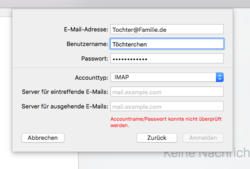
Hallo Goldapple,

Um das E-Mail-Konto Ihrer Tochter auf ihrem MacBook einzurichten, benötigen Sie die richtigen E-Mail-Servereinstellungen. Hier sind die folgenden Schritte:

Öffnen Sie die Mail-App auf dem MacBook Ihrer Tochter.

Gehen Sie zum Mail-Menü > Einstellungen > Konten > klicken Sie auf die Schaltfläche „+“, um ein neues Konto hinzuzufügen.

Wählen Sie „Anderes E-Mail-Konto hinzufügen“ und klicken Sie auf „Weiter“.

Geben Sie den Namen, die E-Mail-Adresse und das Passwort Ihrer Tochter ein und klicken Sie auf „Anmelden“.

Wählen Sie den Kontotyp „IMAP“ und geben Sie folgende Informationen ein:

Eingehender Mailserver:

Hostname: imap.strato.de
Benutzername: ihre vollständige E-Mail-Adresse
Passwort: ihr E-Mail-Passwort
Postausgangsserver:

Hostname: smtp.strato.de
Benutzername: ihre vollständige E-Mail-Adresse
Passwort: ihr E-Mail-Passwort
Klicken Sie auf „Anmelden“ und die Mail-App versucht, die Einstellungen automatisch zu konfigurieren.

Wenn die automatische Konfiguration fehlschlägt, wählen Sie „Weiter“ und geben Sie die folgenden zusätzlichen Einstellungen ein:

Posteingangsserver-Port: 993
Postausgangsserver-Port: 465
SSL verwenden: Ja
Authentifizierung: Passwort
Klicken Sie auf „Erstellen“, um die Einrichtung des Kontos abzuschließen.

Sobald Sie diese Einstellungen eingegeben haben, sollte Ihre Tochter E-Mails über ihr neues Konto in der Mail-App auf ihrem MacBook senden und empfangen können. Wenn Sie weitere Probleme haben, können Sie sich an den Strato-Support wenden, um weitere Unterstützung zu erhalten.

Ich hoffe das hilft!