• Das kreative Thema des Monats Oktober wird vor allem diejenigen unter Euch besonders ansprechen, denen Do-it-yourself quasi im Blut liegt. Zeigt uns Eure Improvisationskünste oder fotografiert, was andere Leute sich so im Alltag zusammengestrickt haben. --> Zum Mitmachen bitte hier klicken

IMAP-Ordner [Google Mail] ausblenden?

LakeCountry

Uelzener Rambour
Registriert
19.03.09
Beiträge
369
Hallo Leute,

folgende Frage habe ich:

Ich greife auf meinen Gmail-Account mit Mail.app und meinem iPod touch zu.
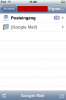
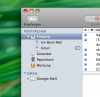
Wie kann ich sowohl auf meinem Mac, als auch auf dem iPod den leeren Ordner [Google Mail] ausblenden?
Die vorher darin enthaltenen Unterordner (Sent, Drafts etc.) habe ich bereits den entsprechenden lokalen Ordnern zugewiesen. Nur der leere Ordner [Google Mail] verschwindet nicht (siehe angehängte Bilder).

Danke für jede Hilfe!

LakeCountry
 

Anhänge

  • Mail-app.png
    Mail-app.png
    88 KB · Aufrufe: 1.549
  • mailipod.PNG
    mailipod.PNG
    26,8 KB · Aufrufe: 469
Du musst in Mail-Einstellungen-Accounts-Gmail-Account-Erweitert bei IMAP-Pfad-Präfix [Google Mail] inkl. der Klammern eintragen. Dann verschwindet der Ordner.
 
  • Like
Reaktionen: LakeCountry
Wofür ist diese extra Verknüpfung gut?

- Hatte grad das gleiche Problem...
 
Von welcher Extra-Verknüpfung sprichst Du, Gregor Samsa?

Das Pfad-Präfix? Oder die Verknüpfung der IMAP-Unterordner mit den Apple-Mail-Postfächern?
 
Ich meine den extra Ordner, welcher bei einem IMAP-Konto dann unter dem globalen Posteingang, Gesendet, Papierkorb etc. in Mail angezeigt wird (mit weiteren Unterordnern) und den die Präfix-Einstellung beseitigen kann.
 
Der Pfad-Präfix [Googlemail] oder [Gmail] erscheint nun aber im Webinterface von Google vor jedem Label.
Keine wirklich tolle Lösung. Ich hab mich damit abgefunden, dass der Ordner [Gmail] in Mail.app vorhanden ist.
In Thunderbird gibt es ein Add-on, Flat Folder Tree, das hebt in Thunderbird alle Ordner eine Ebene nach oben.
Ich nutze aber lieber das Webinterface von Google, mit diversen Extensions ist das aufgeräumter, der Kalender ist inklusive und es ist irre schnell.
 
Der Pfad-Präfix [Googlemail] oder [Gmail] erscheint nun aber im Webinterface von Google vor jedem Label.
Keine wirklich tolle Lösung. Ich hab mich damit abgefunden, dass der Ordner [Gmail] in Mail.app vorhanden ist.
In Thunderbird gibt es ein Add-on, Flat Folder Tree, das hebt in Thunderbird alle Ordner eine Ebene nach oben.
Ich nutze aber lieber das Webinterface von Google, mit diversen Extensions ist das aufgeräumter, der Kalender ist inklusive und es ist irre schnell.

Kann ich nur bestätigen. Mail und GMail haben bei mir mehr Probleme gemacht. Ich nutze eigentlich nur noch meine Google Konten Online und für die Benachrichtigungen habe ich mir Notify installiert - unscheinbar und gut.

Wer trotzdem auf kein Programm verzichten kann oder will, dem möchte ich Sparrow ans Herz legen. Ist zwar noch in der Beta, aber macht wirklich einen super Job und die Werbung kann man ausschalten.
 
Du musst in Mail-Einstellungen-Accounts-Gmail-Account-Erweitert bei IMAP-Pfad-Präfix [Google Mail] inkl. der Klammern eintragen. Dann verschwindet der Ordner.
Oh wow, danach habe ich vor Jahren schon mal gesucht und nichts gefunden, worauf ich "in IMAP anzeigen" für Google einfach deaktiviert habe. Jetzt habe ich es nochmal probiert und deine Lösung gefunden - endlich! Funktioniert perfekt und gilt auch für die Mail App auf dem iPhone. Auch hier kann mit dem Präfix den bescheuerten, sinnlosen [Gmail]-Ordner ausblenden.
Danke!

Tut mir leid, dass ich diese Leiche ausgrabe, aber das musste gesagt werden. :D
 
Und weils so schön war (und Google diesen Thread als ersten ausgespuckt hat), hier die Detailanleitung für Thunderbird (Vers. 45.8.0 ff):

1. Menü > Extras > Konteneinstellungen (Pop-Up öffnet sich) > Das Gmail-Konto auswählen > In der linken Spalte auf Server-Einstellungen > im rechten Bereich im Abschnitt „Server-Einstellungen“ rechts auf die Schaltfläche „Erweitert…“ (Weiteres Pop-up geht auf) > im Eingabefeld „IMAP-Server-Verzeichnis“ -> „[Gmail]“ eintragen (mit den eckigen Klammern > auf OK klicken (2x).

2. Thunderbird einmal komplett schließen und neu starten

3. -> Posteingang des Gmail-Kontos wird sauber angezeigt

Happy mailing