• Das kreative Thema des Monats Oktober wird vor allem diejenigen unter Euch besonders ansprechen, denen Do-it-yourself quasi im Blut liegt. Zeigt uns Eure Improvisationskünste oder fotografiert, was andere Leute sich so im Alltag zusammengestrickt haben. --> Zum Mitmachen bitte hier klicken

Hilfe - Macbook wird immer langsamer

philthyphil

James Grieve
Registriert
28.08.07
Beiträge
136
hallo leute,

ich habe seit gut einmen ein 13" macbook:

2,4 ghz
4gb ram
160 gb HD davon 119 gb frei

ein tolles gerät, zuverlässig schnell und unkompliziert. was mir immer besonders gefallen hat waren die schnellen boot zeiten und, dass das macbook auch sonst sehr schnell gearbeitet hat. seit nun einer woche ist es jedoch deutlich langsamer geworden, und ich kann mir nicht erklären woran dies liegen kann. laut meiner aktivitätsanzeige ist die HD andauernd beschäftigt, auch wenn man nicht arbeitet. bemerkbar macht sich dies vor allem an den bootzeiten und beim öffnen von programmen. der shutdown dauert immer nur 3 sek, jetzt sind es fast 30. beim booten braucht mein rechner 2 mal so lang wie der meines kollegens, der nur halb so gut konfiguriert ist.

ich hab schon mit cocktail einiges gereinigt, jedoch ohne erfolgt.
ich bin an meine grenzen gestoßen und hoffe IHR könnt mir weiterhelfen.

danke im vorraus
phil
 
Möglicherweise wäre es ja ganz informativ, zu erfahren, womit die HD beschäftigt ist, "auch wenn man nicht arbeitet". Die Aktivitätsanzeige spuckt dazu ja noch mehr Informationen aus (aber auf "Alle Prozesse" stellen, nicht nur auf die des Benutzers!)
Doe Bootzeit hängt auch von der RAM-Größe ab (Speichertest), 4 GB brauchen mehr als 1 GB. Außerdem bremsen automatisch gestartete Programme natürlich aus - ist dann allerdings die Frage, was man spart, wenn man schnell bootet und diese Programme dann hinterher manuell startet.
 
Es lohnt auch immer ein Blick darauf, ob irgendein fehlgeschlagener Druckprozess im Hintergrund läuft. Der ist nämlich auch nach einem Neustart wieder da.
 
Generell waere interessant zu wissen was da noch im Hintergrund läuft...
 
boote im verbose mode. dieser zeigt an, was beim start passiert und wo es hängt. wie bereits erwähnt, die aktivitätsanzeige sollte dir sagen, was deine festplatte in beschlag nimmt.
wieviel platz ist noch frei auf der platte?
 
danke für die rachen antworten

hallo,

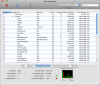
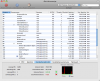
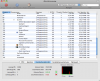
hier mal ein paar screenshots:
die hd aktivitäten in 3 teilen (sorry 13" display ;-))
HD Aktivität.png
HD Aktivität 2.png
HD Aktivität 3.png

die hd auslastung:
HD Auslastung.png

und der arbeitspeocher:
Speicher.png

danke im vorraus

@schnaps
nicht, dass ich wüsste!

@MacAlzenau
(siehe anhänge) wo kann man einstellen, welche programme autostart machen? und welche programme darf man auf keinen fall löschen?

@fotolli
wo kann ich die druckeraufträge einsehen bzw. verwalten?

@Apfel™
siehe anhänge

@rc4370
wie boote ich im verbose mode? kann damit was verstellt werden?

DANKE nochmals
 

Anhänge

  • HD Aktivität.png
    HD Aktivität.png
    166,7 KB · Aufrufe: 162
  • HD Aktivität 2.png
    HD Aktivität 2.png
    169,5 KB · Aufrufe: 149
  • HD Aktivität 3.png
    HD Aktivität 3.png
    176 KB · Aufrufe: 152
  • HD Auslastung.png
    HD Auslastung.png
    30 KB · Aufrufe: 103
  • Speicher.png
    Speicher.png
    35,7 KB · Aufrufe: 97
Verbose mode beim booten CMD+V halten.

erstelle mal den spotlight index neu. dies tust du in systemeinstellungen "spotlight" dort unter privatsphäre das Macintosh hd symbol vom desktop hineinziehen und wieder entfernen. das dauert eine weile.
 
@MacAlzenau
(siehe anhänge) wo kann man einstellen, welche programme autostart machen? und welche programme darf man auf keinen fall löschen?

Hallo!

Wieso willst du denn Programme löschen? Aus dem Autostart kannst du alle Programme nehmen, da müssen keine drin sein. Das machst du unter Systemeinstellungen -> Benutzer -> Startobjekte.
Ich kann dir nur raten mal die ganzen Systemeinstellungen mal gut durch zu schauen, dann weisst du auch immer bescheid wenn's mal um sowas geht.
Generell ist das beim Mac so, dass man sich wirklich anstrengen muss wenn man in der Hinsicht was kaputt machen will.

Grüße

Ach noch was... lösch keine Programme! Gib mal in der Suchleiste im Finderfenster ".dmg" ein. Lösch alle dmgs! Die können unter umständen das ganze extrem verlangsamen.
Und guck mal ob du zufällig einen sich verändernden Desktophintergrund ausgewählt hast. Ich hatte das mal und da durchforstete es ständig die 14GB Bilder der Englandfahrt... da lief dann gar nichts mehr. Einfach mal schauen.
 
Hallo!

Wieso willst du denn Programme löschen? Aus dem Autostart kannst du alle Programme nehmen, da müssen keine drin sein. Das machst du unter Systemeinstellungen -> Benutzer -> Startobjekte.
Ich kann dir nur raten mal die ganzen Systemeinstellungen mal gut durch zu schauen, dann weisst du auch immer bescheid wenn's mal um sowas geht.
Generell ist das beim Mac so, dass man sich wirklich anstrengen muss wenn man in der Hinsicht was kaputt machen will.

Grüße

Ach noch was... lösch keine Programme! Gib mal in der Suchleiste im Finderfenster ".dmg" ein. Lösch alle dmgs! Die können unter umständen das ganze extrem verlangsamen.
Und guck mal ob du zufällig einen sich verändernden Desktophintergrund ausgewählt hast. Ich hatte das mal und da durchforstete es ständig die 14GB Bilder der Englandfahrt... da lief dann gar nichts mehr. Einfach mal schauen.

1. Der iTunesHelper im Autostart ist doch recht nützlich. In meinem Autostart tummeln sich so 10-15 Programme/Helper und mein Mac läuft wie am ersten Tag
2. Warum sollte .dmg das System verlangsamen? Sowas habe ich ja noch nie gehört seit meinen 5 Jahren Mac Erfahrungen. .dmg ist doch nur ein File, da kann man auch gleich sagen: Lösche alle .avi und .mp3

Zum Thema:

Was hast du so an Programme installiert, die entweder einen Installer haben oder beim ersten starten ein Passwort wollen? Es kann sein, dass irgendein Programm in den tiefen deines Systems herrumgeschraubt hat.
 
Auch ein Bilick in die Logs könnte neben dem VerboseMode Aufschluss geben, wo die Spassbremse sitzt:
Programme-Dienstprogramme-Konsole, dort die Protokolle, dann das KonsolenLog.
 
Was mir sauer aufstösst sind die Prozesse "VShieldEPOInterf" und "VShieldScanManag". Hast Du einen Virenscanner oder ähnliches installiert, der im Hintergrund läuft? das könnte die Ursache für die Geschwindigkeitseinbußen sein. Google spuckt dazu diesen Thread bei Apple Discussions aus: KLICK.

Versuche mal herauszufinden, wozu dieser Prozess gehört und ob er vielleicht bei jedem Start mitgestartet wird. Schau mal in dieso Orte im System und poste hier, welche Dateien sich wo befinden:

~/Library/LaunchAgents
~/Library/LaunchDaemons
~/Library/StartupItems

/Library/LaunchAgents
/Library/LaunchDaemons
/Library/StartupItems

/System/Library/LaunchAgents
/System/Library/LaunchDaemons
/System/Library/StartupItems

(das ~ steht für deinen Benutzerordner, den mit dem Häuschen)

Einfach posten, was in diesen Ordnern liegt, das würde mir sehr weiterhelfen ;)


Gruß,
der schreck