


- Registriert
- 27.05.19
- Beiträge
- 1.042
Hallo Zusammen,
ich arbeite aktuell an einem Getting Things Done System mit Apple Bordmitteln, d.h. anstelle von Emacs Org-Mode nehme ich Notizen, Erinnerungen und Kalender und verknüpfe die Informationen.
Im zweiten Schritt versuche ich mit Shell Kommandos alles aus dem System zu holen, was man als Power-User machen kann, ohne ein Abo abschließen zu müssen, oder ein weiteres Tool kaufen zu müssen.
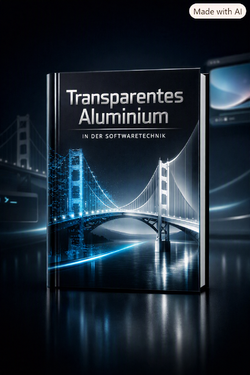
Ich würde gerne diesen Ansatz mit Euch diskutieren - Meinungen, Kritk, Wünsche sind ausdrücklich willkommen. Mein Ziel ist ein neues Buch über dieses Thema.
Wie man die Daten ausliest, zeige ich in dem nächsten Beitrag. Ihr könnt es aber testen, indem ihr eine Grafik in die Notizen kopiert. Diese findet sich leicht im Tar Archiv, wenn man es im Finder öffnet.
Die Datenstruktur auszulesen ist ein wenig schwieriger. Aber der wichtige Punkt ist, dass man die Daten mal sauber offline aus der Cloud gesichert hat und auf Festplatte oder NAS kopieren kann, sollte das Apple RZ jemals abrauchen, wie ja mit dem französischen RZ passiert.
Hier ein Auszug daraus:
Gruß
Thorsten
# Das Chromebook-Paradoxon: Wie man Apples Bordmittel in eine unzerstörbare Offline-Festung verwandelt
**„Die Zukunft ist online“, versprechen uns die Tech-Konzerne seit Jahren. Alles, was wir brauchen, liegt auf entfernten Servern. Doch was passiert, wenn die Cloud plötzlich wegbricht? Ein Plädoyer für digitale Selbstverteidigung – und eine praktische Unix-Anleitung für macOS, mit der ihr eure Notizen, Kalender und Erinnerungen mit nur einem einzigen Befehl komplett lokal in Sicherheit bringt.**
*Ein Gastbeitrag von Thorsten Kreutz*
Es war ein sonniger Nachmittag in der Eifel. Vor mir auf dem Tisch lag mein brandneues Chromebook. Ein schlankes, modernes Stück Technik, konzipiert für die Cloud: leicht, schnell und vollständig darauf ausgerichtet, permanent mit fernen Servern verbunden zu sein. Wenige Stunden später kollabierte diese schöne neue Zukunft.
Was ich zu diesem Zeitpunkt nicht wusste: Der Mobilfunkbetreiber hatte klammheimlich und unangekündigt einen wichtigen Netzmasten in der Region demontiert – der Mietvertrag war abgelaufen. Im offiziellen Error-Report auf dem Smartphone flackerte nur eine generische Meldung: *„Technische Störung. Wir arbeiten an einer Lösung.“* Ein Euphemismus für ein digitales schwarzes Loch.
Mit dem Verschwinden des Mobilfunksignals verwandelte sich das hochmoderne Chromebook augenblicklich in einen teuren Briefbeschwerer. Schlimmer noch: Es war nicht einmal mehr als einfache Schreibmaschine zu gebrauchen. Die Cloud-First-Falle hatte zugeschlagen. Ohne Server-Verbindung war ich von meinen eigenen Daten, meinen Dokumenten und meinen Projekten abgeschnitten.
In diesem Moment, mitten im ländlichen Funkschatten, wurde mir eines klar: Wir haben uns in eine gefährliche Abhängigkeit manövriert. Wir tauschen unsere digitale Souveränität gegen den Komfort von Abonnements, permanentem Online-Zwang und den Launen von Netzinfrastrukturen ein. Dass selbst moderne Rechenzentren nicht unzerstörbar sind, hat uns spätestens der verheerende Großbrand des französischen Cloud-Anbieters OVHcloud in Straßburg bewiesen, bei dem die Daten tausender Unternehmen unwiederbringlich zu Asche wurden – oft, weil man sich blind auf den Anbieter verlassen und die eigene Datensicherung aus Trägheit ignoriert hatte.
Dabei haben die meisten von uns die unzerstörbare Festung für ein souveränes, hochperformantes und absolut krisensicheres Lebensmanagement bereits in der Tasche: das Apple-Ökosystem. Ihr braucht keine komplexen Terminal-Befehle, keine Emacs-Installationen, keine monatlichen Software-Abos wie Notion oder Todoist und keine Drittanbieter-Plugins, die beim nächsten Systemupdate den Dienst quittieren. Ihr habt bereits alles an Bord. Man muss nur wissen, wo die Unix-Muskeln unter der Haube von macOS sitzen.
---
## Blick durch das „transparente Aluminium“ von macOS
Unter der glatten, wunderschönen Oberfläche von macOS arbeitet ein knallhartes Unix-Subsystem. Wenn wir eine Notiz in Apple Notes schreiben, einen Termin im Kalender eintragen oder eine Aufgabe in den Erinnerungen festhalten, verschwinden diese Daten nicht magisch im Äther. Apple speichert sie völlig lokal in hochstrukturierten SQLite-Datenbanken und CoreData-Strukturen tief im Systemverzeichnis (`~/Library`).
Das bedeutet: Die Daten gehören physisch euch! Und wir können sie mit den bordeigenen Werkzeugen der Shell jederzeit auslesen, sichern und bündeln – völlig unabhängig davon, ob iCloud gerade synchronisiert oder ein Mobilfunkmast in der Eifel funktioniert.
Doch wer das versucht, läuft unter modernen macOS-Versionen erst einmal gegen eine Wand. Apple hat das System mit einer strengen Sicherheitsarchitektur geschützt (TCC: Transparency, Consent, and Control). Wenn ein Skript oder das Terminal einfach so auf eure Kalender zugreifen will, blockiert macOS den Befehl lautlos – ein sogenanntes „Silent Failure“.
Bevor wir also die Festung sichern, müssen wir dem Terminal einmalig den Schlüssel übergeben.
---
## Praxis: Das souveräne Offline-Archiv in 3 Schritten
### Schritt 1: Die Sandbox-Festung öffnen
Damit das Terminal die geschützten Systemdatenbereiche lesen darf, benötigt es den **Festplattenvollzugriff**:
1. Öffnet die **Systemeinstellungen** auf eurem Mac.
2. Navigiert zu **Datenschutz & Sicherheit**.
3. Scrollt nach unten und klickt auf **Festplattenvollzugriff**.
4. Sucht das **Terminal** in der Liste und aktiviert den Schalter (**blau**).
5. Starten das Terminal einmal kurz neu.
### Schritt 2: Der Express-One-Liner für das Backup
Öffnet das Terminal und kopiert den folgenden, kombinierten Befehl hinein. Drückt anschließend **Enter**:
```bash
mkdir -p ~/Desktop/Bordmittel_Backup && cp -R "$HOME/Library/Group Containers/group.com.apple.notes" ~/Desktop/Bordmittel_Backup/ 2>/dev/null; cp -R ~/Library/Calendars ~/Desktop/Bordmittel_Backup/ 2>/dev/null; cp -R ~/Library/Reminders ~/Desktop/Bordmittel_Backup/ 2>/dev/null; tar -czf ~/Digital_Fortress_Backup_$(date +%F).tar.gz -C ~/Desktop/Bordmittel_Backup . && rm -rf ~/Desktop/Bordmittel_Backup && open -R ~/Digital_Fortress_Backup_$(date +%F).tar.gz
```
### Schritt 3: Das Ergebnis bewundern
Was passiert hier im Hintergrund?
1. `mkdir` & `cp` erstellen im Hintergrund einen temporären Ordner auf eurem Schreibtisch und ziehen die unverschlüsselten, rohen lokalen Datenbanken eurer Notizen, Kalender und Erinnerungen direkt aus eurer Library.
2. `tar -czf` komprimiert diese Daten blitzschnell in ein hochsicheres Unix-Archiv (z. B. `Digital_Fortress_Backup_2026-09-24.tar.gz`) direkt in eurem Benutzerordner.
3. `rm -rf` löscht den temporären Ordner sofort wieder restlos vom Schreibtisch, damit keine ungeschützten Datenrückstände herumliegen.
4. `open -R` öffnet automatisch den Finder und markiert euch euer fertiges, krisensicheres Offline-Archiv.
Wenn ihr diese Datei nun auf einer externen Festplatte sichert oder auf ein lokales NAS schiebt, habt ihr die absolute Hoheit über eure Daten zurückerlangt. Ihr habt bewiesen: Die Cloud ist ein optionales Komfortmerkmal – aber kein Zwang.
---
## Ausblick: Euer eigenes Frontend
Dieses Archiv ist erst der Anfang. Da die Daten in sauber strukturierten SQLite-Datenbanken vorliegen (wie der `NoteStore.sqlite` eurer Notizen), sind wir nicht einmal mehr auf Apples eigene Apps angewiesen, um sie zu lesen. Das integrierte SQLite-Framework von macOS erlaubt es uns, diese Tabellen mit einer eigenen, schlanken App ohne jegliche Drittanbieter-Frameworks direkt auszulesen.
Wie man einen solchen nativen „Digital Fortress Viewer“ baut, der rein mit Bordmitteln und asynchronen Hintergrund-Threads die eigenen Daten visualisiert, erfahrt ihr im nächsten Teil, wenn wir die Formgebung des Glases im Apple-Ökosystem entschlüsseln.
**Wie seht ihr das? Verlasst ihr euch blind auf iCloud und Co., oder habt ihr euch bereits eigene Offline-Sicherheitsnetze aufgebaut? Schreibt es uns in den Kommentaren!**
Script (s. Anlage)
ich arbeite aktuell an einem Getting Things Done System mit Apple Bordmitteln, d.h. anstelle von Emacs Org-Mode nehme ich Notizen, Erinnerungen und Kalender und verknüpfe die Informationen.
Im zweiten Schritt versuche ich mit Shell Kommandos alles aus dem System zu holen, was man als Power-User machen kann, ohne ein Abo abschließen zu müssen, oder ein weiteres Tool kaufen zu müssen.
Ich würde gerne diesen Ansatz mit Euch diskutieren - Meinungen, Kritk, Wünsche sind ausdrücklich willkommen. Mein Ziel ist ein neues Buch über dieses Thema.
Wie man die Daten ausliest, zeige ich in dem nächsten Beitrag. Ihr könnt es aber testen, indem ihr eine Grafik in die Notizen kopiert. Diese findet sich leicht im Tar Archiv, wenn man es im Finder öffnet.
Die Datenstruktur auszulesen ist ein wenig schwieriger. Aber der wichtige Punkt ist, dass man die Daten mal sauber offline aus der Cloud gesichert hat und auf Festplatte oder NAS kopieren kann, sollte das Apple RZ jemals abrauchen, wie ja mit dem französischen RZ passiert.
Hier ein Auszug daraus:
Gruß
Thorsten
# Das Chromebook-Paradoxon: Wie man Apples Bordmittel in eine unzerstörbare Offline-Festung verwandelt
**„Die Zukunft ist online“, versprechen uns die Tech-Konzerne seit Jahren. Alles, was wir brauchen, liegt auf entfernten Servern. Doch was passiert, wenn die Cloud plötzlich wegbricht? Ein Plädoyer für digitale Selbstverteidigung – und eine praktische Unix-Anleitung für macOS, mit der ihr eure Notizen, Kalender und Erinnerungen mit nur einem einzigen Befehl komplett lokal in Sicherheit bringt.**
*Ein Gastbeitrag von Thorsten Kreutz*
Es war ein sonniger Nachmittag in der Eifel. Vor mir auf dem Tisch lag mein brandneues Chromebook. Ein schlankes, modernes Stück Technik, konzipiert für die Cloud: leicht, schnell und vollständig darauf ausgerichtet, permanent mit fernen Servern verbunden zu sein. Wenige Stunden später kollabierte diese schöne neue Zukunft.
Was ich zu diesem Zeitpunkt nicht wusste: Der Mobilfunkbetreiber hatte klammheimlich und unangekündigt einen wichtigen Netzmasten in der Region demontiert – der Mietvertrag war abgelaufen. Im offiziellen Error-Report auf dem Smartphone flackerte nur eine generische Meldung: *„Technische Störung. Wir arbeiten an einer Lösung.“* Ein Euphemismus für ein digitales schwarzes Loch.
Mit dem Verschwinden des Mobilfunksignals verwandelte sich das hochmoderne Chromebook augenblicklich in einen teuren Briefbeschwerer. Schlimmer noch: Es war nicht einmal mehr als einfache Schreibmaschine zu gebrauchen. Die Cloud-First-Falle hatte zugeschlagen. Ohne Server-Verbindung war ich von meinen eigenen Daten, meinen Dokumenten und meinen Projekten abgeschnitten.
In diesem Moment, mitten im ländlichen Funkschatten, wurde mir eines klar: Wir haben uns in eine gefährliche Abhängigkeit manövriert. Wir tauschen unsere digitale Souveränität gegen den Komfort von Abonnements, permanentem Online-Zwang und den Launen von Netzinfrastrukturen ein. Dass selbst moderne Rechenzentren nicht unzerstörbar sind, hat uns spätestens der verheerende Großbrand des französischen Cloud-Anbieters OVHcloud in Straßburg bewiesen, bei dem die Daten tausender Unternehmen unwiederbringlich zu Asche wurden – oft, weil man sich blind auf den Anbieter verlassen und die eigene Datensicherung aus Trägheit ignoriert hatte.
Dabei haben die meisten von uns die unzerstörbare Festung für ein souveränes, hochperformantes und absolut krisensicheres Lebensmanagement bereits in der Tasche: das Apple-Ökosystem. Ihr braucht keine komplexen Terminal-Befehle, keine Emacs-Installationen, keine monatlichen Software-Abos wie Notion oder Todoist und keine Drittanbieter-Plugins, die beim nächsten Systemupdate den Dienst quittieren. Ihr habt bereits alles an Bord. Man muss nur wissen, wo die Unix-Muskeln unter der Haube von macOS sitzen.
---
## Blick durch das „transparente Aluminium“ von macOS
Unter der glatten, wunderschönen Oberfläche von macOS arbeitet ein knallhartes Unix-Subsystem. Wenn wir eine Notiz in Apple Notes schreiben, einen Termin im Kalender eintragen oder eine Aufgabe in den Erinnerungen festhalten, verschwinden diese Daten nicht magisch im Äther. Apple speichert sie völlig lokal in hochstrukturierten SQLite-Datenbanken und CoreData-Strukturen tief im Systemverzeichnis (`~/Library`).
Das bedeutet: Die Daten gehören physisch euch! Und wir können sie mit den bordeigenen Werkzeugen der Shell jederzeit auslesen, sichern und bündeln – völlig unabhängig davon, ob iCloud gerade synchronisiert oder ein Mobilfunkmast in der Eifel funktioniert.
Doch wer das versucht, läuft unter modernen macOS-Versionen erst einmal gegen eine Wand. Apple hat das System mit einer strengen Sicherheitsarchitektur geschützt (TCC: Transparency, Consent, and Control). Wenn ein Skript oder das Terminal einfach so auf eure Kalender zugreifen will, blockiert macOS den Befehl lautlos – ein sogenanntes „Silent Failure“.
Bevor wir also die Festung sichern, müssen wir dem Terminal einmalig den Schlüssel übergeben.
---
## Praxis: Das souveräne Offline-Archiv in 3 Schritten
### Schritt 1: Die Sandbox-Festung öffnen
Damit das Terminal die geschützten Systemdatenbereiche lesen darf, benötigt es den **Festplattenvollzugriff**:
1. Öffnet die **Systemeinstellungen** auf eurem Mac.
2. Navigiert zu **Datenschutz & Sicherheit**.
3. Scrollt nach unten und klickt auf **Festplattenvollzugriff**.
4. Sucht das **Terminal** in der Liste und aktiviert den Schalter (**blau**).
5. Starten das Terminal einmal kurz neu.
### Schritt 2: Der Express-One-Liner für das Backup
Öffnet das Terminal und kopiert den folgenden, kombinierten Befehl hinein. Drückt anschließend **Enter**:
```bash
mkdir -p ~/Desktop/Bordmittel_Backup && cp -R "$HOME/Library/Group Containers/group.com.apple.notes" ~/Desktop/Bordmittel_Backup/ 2>/dev/null; cp -R ~/Library/Calendars ~/Desktop/Bordmittel_Backup/ 2>/dev/null; cp -R ~/Library/Reminders ~/Desktop/Bordmittel_Backup/ 2>/dev/null; tar -czf ~/Digital_Fortress_Backup_$(date +%F).tar.gz -C ~/Desktop/Bordmittel_Backup . && rm -rf ~/Desktop/Bordmittel_Backup && open -R ~/Digital_Fortress_Backup_$(date +%F).tar.gz
```
### Schritt 3: Das Ergebnis bewundern
Was passiert hier im Hintergrund?
1. `mkdir` & `cp` erstellen im Hintergrund einen temporären Ordner auf eurem Schreibtisch und ziehen die unverschlüsselten, rohen lokalen Datenbanken eurer Notizen, Kalender und Erinnerungen direkt aus eurer Library.
2. `tar -czf` komprimiert diese Daten blitzschnell in ein hochsicheres Unix-Archiv (z. B. `Digital_Fortress_Backup_2026-09-24.tar.gz`) direkt in eurem Benutzerordner.
3. `rm -rf` löscht den temporären Ordner sofort wieder restlos vom Schreibtisch, damit keine ungeschützten Datenrückstände herumliegen.
4. `open -R` öffnet automatisch den Finder und markiert euch euer fertiges, krisensicheres Offline-Archiv.
Wenn ihr diese Datei nun auf einer externen Festplatte sichert oder auf ein lokales NAS schiebt, habt ihr die absolute Hoheit über eure Daten zurückerlangt. Ihr habt bewiesen: Die Cloud ist ein optionales Komfortmerkmal – aber kein Zwang.
---
## Ausblick: Euer eigenes Frontend
Dieses Archiv ist erst der Anfang. Da die Daten in sauber strukturierten SQLite-Datenbanken vorliegen (wie der `NoteStore.sqlite` eurer Notizen), sind wir nicht einmal mehr auf Apples eigene Apps angewiesen, um sie zu lesen. Das integrierte SQLite-Framework von macOS erlaubt es uns, diese Tabellen mit einer eigenen, schlanken App ohne jegliche Drittanbieter-Frameworks direkt auszulesen.
Wie man einen solchen nativen „Digital Fortress Viewer“ baut, der rein mit Bordmitteln und asynchronen Hintergrund-Threads die eigenen Daten visualisiert, erfahrt ihr im nächsten Teil, wenn wir die Formgebung des Glases im Apple-Ökosystem entschlüsseln.
**Wie seht ihr das? Verlasst ihr euch blind auf iCloud und Co., oder habt ihr euch bereits eigene Offline-Sicherheitsnetze aufgebaut? Schreibt es uns in den Kommentaren!**
Script (s. Anlage)
Anhänge
Zuletzt bearbeitet: