Oh, da musste mit den Berechtigungen aufpassen.
Um den ganzen Benutzerordner auf diese Weise zurückzuholen, wäre es am schlausten, einen zweiten Benutzer anzulegen, der auf keinen Fall so heißt, wie der Benutzer, der wiederhergestellt werden soll.
Desweiteren ist es, leider, wichtig, dass der erste Benutzer, der Admin der Admins quasi (aber nicht der root, nicht missverstehen), die ID 501 bekommt. Ich habe Problematiken erlebt, die daher rührten, dass der User mit ID 501 nicht mehr da war bzw. seine Rechte entzogen wurden. Abstrus aber wahr. Berechtigungsgeschichte.
Also am besten wäre es, wie gesagt, einen zweiten Benutzer anzulegen, Admin seinerseits, und sicherzustellen, dass dieser neue Benutzer eine ID>501 hat. Ich gehe hier davon aus, dass der Benutzer mit der ID 501 angemeldet ist. Wäre das nicht der Fall, könnte man sich die Geschichte mit dem neuen Benutzer sparen.
Also wenn alles Standard wie nach einer Neuinstallation ist, d.h. Benutzer 501 ist der einzige Benutzer und ist angemeldet, das ginge das so:
WARNUNG: GENAU GUCKEN, GENAU LESEN, GENAU BEFOLGEN!
Sonst fällt dir der Himmel auf dem Kopf! Ehrlich jetzt!
Solltest du irgendwas nicht verstehen, frag lieber
vorher nach!
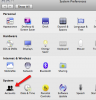
1. In den Systemeinstellungen Accoutns öffnen (auf Deutsch "Benutzer", glaube ich)
2. Das Schloss öffnen, auf das "+" klicken
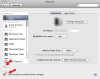
3. Neuen Administratorbenutzer anlegen
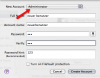
4. In die erweiterten Einstellungen für den neuen Benutzer gehen
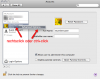
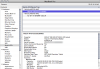
5. Die ID des Benutzers angucken. Das ist nur zu rein informativen Zwecken jetzt. Nichst verändern. So sieht man ganz einfach, welche ID welcher Benutzer hat. Er sollte auf keinen Fall sie 501 haben (wird er auch nicht). Hier kann man auch den Ort der Home-Directory verändern (5. Feld von oben).
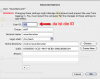
6. Die erweiterten Einstellungen für den Benutzer mit der ID 501 (ich gehe davon aus, das es sich um den angemeldeten Benutzer handelt) suchen und sich den Ort des Home Ordners merken.
Schreib ihn auf. Wenn du nur 2 Benutzer hast, dann ist es der "andere" Benutzer.
7. Den jetzigen Benutzer abmelden, den neuen anmelden.
8. Terminal starten (/Programme/Dienstprogramme/Terminal.app)
9.
Das hier musst du NUR machen, wenn der Benutzerordner des alten Benutzers gleich heißt wie der Benutzerordner des Benutzers mit der ID 501!
Jetzt benennst du das Home des anderen Benutzers um. Dazu gibst du folgenden Befehl im Terminal ein:
Ersetze im Befehl "HOME_501" durch den Pfad, den du in Schritt 6 notiert hast!
Code:
sudo mv -v 'HOME_501' 'HOME_501.bak'
Also beispielsweise:
sudo mv -v '/Users/einbenutzer' '/Users/einbenutzer.bak'
Warnung: An dieser Stelle kannst du den anderen Benutzer nicht mehr anmelden, da sein Home nicht mehr da ist, wo das System es erwartet, da es umbenannt wurde! Um das an dieser Stelle rückgängig zu machen, müsstest du den Befehl
sudo mv '/Users/einbenutzer.bak' '/Users/einbenutzer' eingeben.
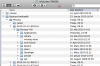
10. Jetzt mountest du mal dein TM-Backup, und suchst schonmal den Home Ordner deines Benutzers, also das, was wiederhergestellt werden soll.
11. Gib im Terminal ein:
Code:
sudo rsync -Pahv --progress '
Jetzt ziehst du aus dem Finder den Ordner des Benutzers, der wiederhergestellt werden soll, in das Terminalfenster und schreibst nochmal ein ' (single quote).
Nun fügst du noch ein Leerzeichen hinzu und schreibst noch '/Users/'
Bevor du das jetzt bestätigst musst du auf folgendes achten:
-Der erste Pfad hört NICHT mit einem "/" auf.
-Der zweite Pfad jedoch schon!
Als Beispiel:
Bei mir würde das folgendermaßen aussehen, wenn ich den Home Ordner des Benutzers "einbenutzer" wiederherstellen wollte (mein TM-Voulme heißt "TM380", mein Mac heißt "Perseus", meine Festplatte heißt "Perseus-HD"):
Code:
sudo rsync -ahv --progress '/Volumes/TM380/Backups.backupdb/Perseus/2010-05-22-133500/Perseus-HD/Users/[COLOR=Red]einbenutzer' [/COLOR]'/[COLOR=Red]Users/'[/COLOR]
Achte auf das rot markierte!
Wenn das so stimmt, dann kannst du mit Return bestätigen. rsync rattert los - das könnte ein Weilchen dauern.
12. Sorge dafür, dass kein Mist geladen wird, der nicht installiert ist.
Dazu gibst du im Terminal folgende Befehle ein (ich verwende hier wieder "einbenutzer" als Beispiel, ja? Musst du durch den richtigen Namen des Ordners ersetzen):
Code:
sudo mkdir -vp '/Users/[COLOR=Red]einbenutzer[/COLOR]/Desktop/launchagents'
und dann
Code:
sudo mv -v '/Users/[COLOR=Red]einbenutzer[/COLOR]/Library/LaunchAgents/*' '/Users/[COLOR=Red]einbenutzer[/COLOR]/Desktop/launchagents[COLOR=Red]/[/COLOR]'
13. Nun musst du dafür sorgen, dass der Ordner auch dem Benutzer mit ID 501 gehört. Dazu gibst du im Terminal ein:
Code:
sudo chown -Rv 501 '/Users/[COLOR=Red]einbenutzer[/COLOR][COLOR=Red][COLOR=Black]'[/COLOR][/COLOR]
AUFPASSEN! Das, was ich da rot markiert habe, das muss der Name des Ordners sein, den du soeben mit rsync übertragen hast! Vergleiche mit dem rsync Befehl in Schritt 11!
Auch das wird ein bisschen dauern. Guck dem Terminal beim rattern zu.

14. Öffne nochmal die Benutzerverwaltung (siehe 1. & 2.), geh in die erweiterten Einstellungen des Benutzers mit der ID 501 und vergewissere dich, dass der Home Ordner auf den Pfad verweist, in meinem Beispiel müsste da stehen:
'/Users/einbenutzer'
Um die Möglichkeit zu haben, das einfach wieder rückgängig zu machen, solltest du dir den Pfad aufschreiben, der vorher da stand, falls du ihn änderst.
Es ist übrigens nicht notwendig, aber schön, wenn der Accountname des Benutzers in den erweiterten Einstellungen dem Namen des Home Ordners entspricht. Beide sollten keine Leerzeichen haben (das kann zu Problemen führen)!
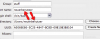
15. Jetzt kannst du den aktuellen Benutzer abmelden und den anderen Benutzer wieder anmelden.
Es kann sein, dass bei dem Benutzer Login Items definiert sind, die nicht installiert sind. Ich bin mir nicht sicher, welche Auswirkung das hat. Vielleicht werden sie ignoriert, vielleicht bekommt du ein paar Fehlermeldungen.
In der Benutzerverwaltung kannst du die Login Items des angemeldeten Benuzers anschauen:
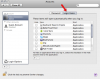
Wenn du dich peinlich genau an diese Anleitung hälst, sollte eigentlich nichts schief gehen. Selbiges habe ich schon einige Male durchgeführt.
Wenn doch, wider erwarten, irgendwas nicht funktioniert, meldest du nochmal den Benutzer an, unter dem du alles gemacht hast, falls du Schritt 9 durchgeführt hast, müsstest du zuerst den neuen Ordner löschen und dann den alten wiederherstellen. bevor du löschst, vergewissere dich, das das Backup auch da ist!
im Terminal listet die vorhandenen Ordner und Dateien im Ordner /Users.
Wenn alles da ist, dann gibst du ein:
Code:
rm -rfv '/Users/[COLOR=Red]einbenutzer[/COLOR]'
und anschließend
Code:
sudo mv -v'/Users/[COLOR=Red]einbenutzer[/COLOR].bak' '/Users/[COLOR=Red]einbenutzer[/COLOR]'
Jetzt haben wir wieder den alten Ordner hergestellt.
Falls du nicht Schritt 9 durchgeführt hast, musst du in Schritt 14 den Home Pfad geändert haben. Ändere diesen wieder zurück (du hast es dir ja schlauerweise aufgeschrieben, was da rein gehört). Guck auf jeden Fall nach, ob er auf den richtigen Ordner verwiesen ist!
Fertig. Der Zustand, bevor du das ganze angefangen hast, ist wiederhergestellt.