• Wieder einmal haben uns unsere Apfeltalker tolle Fotos zur Abstimmung eingesandt. Welches ist Euer Favorit? Stimmt mit ab! Hier geht es zur Abstimmung --> Klick
  • Es ist bereits Apfeltalk-Tradition und wir möchten sie auch in diesem Jahr fortsetzen: Unser Apfeltalk-Weihnachtslogo-Wettbewerb hat begonnen! Gestaltet für uns das Weihnachtsbanner, das im Monat Dezember bis zum Weihnachtsfest unsere Webseite schmücken soll. Lasst Eurer Kreativität freien Lauf! Hier geht es zum Wettbewerb --> Klick

Benutzerkonto Passwort High Sierra - nur Standard kein Admin

huebrecht

Braeburn
Registriert
29.09.10
Beiträge
44
Liebe Community,

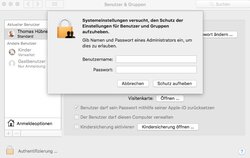
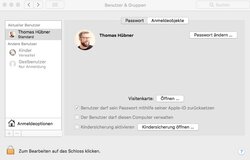
leider habe ich ein Problem mit dem Admin Passwort meines Betriebssystems. Ich habe auf das Schloss geklickt und komme jetzt nicht mehr rein. Mein Profil ist nur Standard, es wird kein Admin angezeigt??? (Siehe Bild) Ich dachte ich bin der Admin ??? Ich kann mich nicht mit meinem Benutzernamen und Passwort anmelden.

Jemand eine Idee?

Daanke und Gruß, Thomas
 

Anhänge

  • Ohne Titel.jpeg
    Ohne Titel.jpeg
    63,7 KB · Aufrufe: 21
  • Ohne Titel 2.jpeg
    Ohne Titel 2.jpeg
    88,5 KB · Aufrufe: 21
Behebt sich das Problem eventuell nach Neustart?

Wenn nicht, wäre folgender Test interessant:

1. Starte das Programm "Terminal" aus dem Ordner "Dienstprogramme".
2. Gib den Befehl "id" ein und drücke die Eingabetaste. Es müsste nun eine Rückantwort kommen, die in etwa so beginnt:

uid=501(thomas) gid=20(staff) groups=20(staff),12(everyone) …

Ist in der Liste hinter "groups=" auch ein Eintrag "80(admin)" vorhanden oder nicht?
 
  1. Starte High Sierra im Einbenutzermodus, indem Du beim Start cmd+S festhältst, bis die UNIX-Konsole erscheint. Bei den folgenden Befehlen ist zu beachten, dass eine US-amerikanische Tastaturbelegung verwendet wird.
  2. Gib den Befehl /sbin/fsck -fy ein und warte, bis er beendet ist. Hierdurch wird eine Routineprüfung des System-Volumes durchgeführt.
  3. Gib den Befehl /sbin/mount -uw / ein. Hierdurch wird das System-Volume aktiviert.
  4. Gib den Befehl rm /var/db/.AppleSetupDone ein. Hierdurch wird die Sperre entfernt, die den Einrichtungsassistenten von macOS abschaltet.
  5. Gib den Befehl exit ein. Hierdurch wird der Start von macOS im Normalbetrieb fortgesetzt.
Der Einrichtungsassistent von macOS wird jetzt erneut ausgeführt, als wäre das System gerade installiert worden. Während dieser Einrichtung kannst Du einen neuen Benutzer-Account für einen neuen Administrator einrichten. Wähle hierfür einen vorübergehenden Behelfsnamen z.B. "Administrator Neu". Ist die Einrichtung abgeschlossen, kann dieser Administrator wieder den vorigen Account zum Administrator machen. (In Systemeinstellungen "Benutzer darf diesen Computer verwalten" beim Benutzer "thomas" ankreuzen.) Danach kann sich wieder der richtige Administrator anmelden und den Behelfs-Administrator löschen.