- Registriert
- 15.06.24
- Beiträge
- 34.285
Geschrieben von: Michael Reimann

Der Mac Pro aus dem Jahr 2013 ist ohne Zweifel ein besonderer Mac. Sein zylindrisches Design erinnert an einen Champagner-Kühler, oder – eher despektierlich – an einen Mülleimer. Damals war das Gerät ein Top-Computer, aber natürlich ist auch er in Jahre gekommen. Wenn man auf die allerneuesten Features von macOS verzichten kann, tut die Kiste aber auch heute noch gute Dienste. Wir zeigen euch, wie ihr den Mac Pro aus dem Jahr 2013 noch mit dem neuesten macOS (zum Zeitpunkt dieses Artikels ist das Sequoia 15.5) ausstattet.
Unser Modell ist ein Mac Pro mit 1TB SSD, 64 GB RAM und einer 12-Kern-Intel-Xeon-CPU sowie zwei AMD Fire 500 Grafikkarten. Das ist also ausreichend Rechenpower, um noch macOS Sequoia auszuführen.
Der ganze Trick hinter dieser Installation liegt bei dem quelloffenen Tool „Open Core Legacy Patcher„. Vereinfacht dargestellt, sorgt dieses Tool dafür, dass neueste macOS-Versionen mit der Hardware älterer Macs zurechtkommen. Dabei wird dies erreicht durch eine Modifikation des Bootloaders. So kann zur Laufzeit eine veränderte Treiberschicht geladen werden.
Mittlerweile ist OCLP bei Version 2.4 angelangt und die Benutzung ist denkbar einfach. Das Tool erlaubt es komfortabel, einen USB-Bootstick zu erstellen, vom dem dann der Mac nicht nur startet, sondern auch sein System bekommt. Bereits gepatchte Macs können in der Regel macOS-Updates über die Eingebaute Update-Funktion ziehen. Nur bei großen Versionssprüngen sollte wieder der Weg über den Stick erfolgen. (Also zum Beispiel von macOS 14 auf macOS 15).
Der Patchvorgang läuft im Grunde in vier einfachen Schritten ab.
Alle Schritte werden im Tool gut beschrieben. Allerdings ist es nur in englischer Sprache verfügbar.
Hierbei ist zu beachten, dass jeder Mac unterschiedliche Patches benötigt. Das hängt von der jeweiligen Hardware ab. Unser Mac Pro braucht einen Patch für die Grafikkarte und das WLAN-Modul. Bei anderen Macs können es auch mehr Patches sein.
Nach einem erneuten Reboot läuft das neueste macOS reibungslos auf dem alten Mac Pro.
Da Apple inzwischen fünf Jahre auf Apple Silicon setzt, die ersten Macs mit den Apple-Chips kamen 2020, haben auch viele Entwickler:innen ihre Software angepasst. Es kann also durchaus passieren, dass einige Programme nicht oder nur schlecht auf der Intel-Hardware laufen. Hier muss man dann leider nach Alternativen suchen. Auch bestimmte Apple-Apps laufen nicht mehr richtig. Da hilft nur ausprobieren.
Außerdem ist auch noch nicht ganz klar, wie lange Apple noch macOS-Versionen für die Intel-Plattform zur Verfügung stellt. Der letzte Intel Mac (ein Mac mini) wurde noch bis in den Januar 2023 verkauft. Es kann also gut sein, dass Apple noch eine Weile seine Systeme für Intel kompiliert.
Wir haben eine sehr umfangreiche Playlist zum Thema neues macOS auf alter Hardware zusammengestellt.
Konkret zum Mac Pro 6,1 empfehlen wir euch diese beiden Videos;
Im Magazin lesen....
Der Mac Pro aus dem Jahr 2013 ist ohne Zweifel ein besonderer Mac. Sein zylindrisches Design erinnert an einen Champagner-Kühler, oder – eher despektierlich – an einen Mülleimer. Damals war das Gerät ein Top-Computer, aber natürlich ist auch er in Jahre gekommen. Wenn man auf die allerneuesten Features von macOS verzichten kann, tut die Kiste aber auch heute noch gute Dienste. Wir zeigen euch, wie ihr den Mac Pro aus dem Jahr 2013 noch mit dem neuesten macOS (zum Zeitpunkt dieses Artikels ist das Sequoia 15.5) ausstattet.
Unser Modell ist ein Mac Pro mit 1TB SSD, 64 GB RAM und einer 12-Kern-Intel-Xeon-CPU sowie zwei AMD Fire 500 Grafikkarten. Das ist also ausreichend Rechenpower, um noch macOS Sequoia auszuführen.
Der ganze Trick hinter dieser Installation liegt bei dem quelloffenen Tool „Open Core Legacy Patcher„. Vereinfacht dargestellt, sorgt dieses Tool dafür, dass neueste macOS-Versionen mit der Hardware älterer Macs zurechtkommen. Dabei wird dies erreicht durch eine Modifikation des Bootloaders. So kann zur Laufzeit eine veränderte Treiberschicht geladen werden.
Einfache Bedienung
Mittlerweile ist OCLP bei Version 2.4 angelangt und die Benutzung ist denkbar einfach. Das Tool erlaubt es komfortabel, einen USB-Bootstick zu erstellen, vom dem dann der Mac nicht nur startet, sondern auch sein System bekommt. Bereits gepatchte Macs können in der Regel macOS-Updates über die Eingebaute Update-Funktion ziehen. Nur bei großen Versionssprüngen sollte wieder der Weg über den Stick erfolgen. (Also zum Beispiel von macOS 14 auf macOS 15).
So geht’s
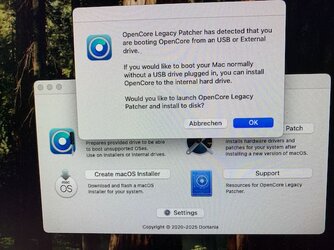
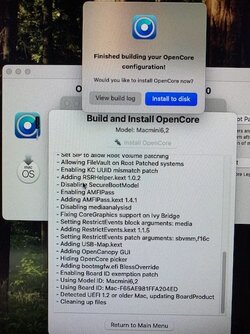
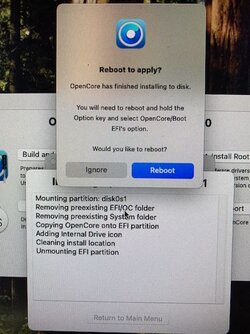
Der Patchvorgang läuft im Grunde in vier einfachen Schritten ab.
- Installation des Open Core Legacy Patches auf dem Ziel-Mac
- Erstellen eines Bootsticks über das Tool
- Booten vom Stick und Installation des Systems auf dem Ziel-Mac
- Patchen des Bootloaders
Alle Schritte werden im Tool gut beschrieben. Allerdings ist es nur in englischer Sprache verfügbar.
Hierbei ist zu beachten, dass jeder Mac unterschiedliche Patches benötigt. Das hängt von der jeweiligen Hardware ab. Unser Mac Pro braucht einen Patch für die Grafikkarte und das WLAN-Modul. Bei anderen Macs können es auch mehr Patches sein.
Nach einem erneuten Reboot läuft das neueste macOS reibungslos auf dem alten Mac Pro.
Einschränkungen
Da Apple inzwischen fünf Jahre auf Apple Silicon setzt, die ersten Macs mit den Apple-Chips kamen 2020, haben auch viele Entwickler:innen ihre Software angepasst. Es kann also durchaus passieren, dass einige Programme nicht oder nur schlecht auf der Intel-Hardware laufen. Hier muss man dann leider nach Alternativen suchen. Auch bestimmte Apple-Apps laufen nicht mehr richtig. Da hilft nur ausprobieren.
Außerdem ist auch noch nicht ganz klar, wie lange Apple noch macOS-Versionen für die Intel-Plattform zur Verfügung stellt. Der letzte Intel Mac (ein Mac mini) wurde noch bis in den Januar 2023 verkauft. Es kann also gut sein, dass Apple noch eine Weile seine Systeme für Intel kompiliert.
Videos zum Thema
Wir haben eine sehr umfangreiche Playlist zum Thema neues macOS auf alter Hardware zusammengestellt.
Konkret zum Mac Pro 6,1 empfehlen wir euch diese beiden Videos;
Im Magazin lesen....