• Wieder einmal haben uns unsere Apfeltalker tolle Fotos zur Abstimmung eingesandt. Welches ist Euer Favorit? Stimmt mit ab! Hier geht es zur Abstimmung --> Klick
  • Es ist bereits Apfeltalk-Tradition und wir möchten sie auch in diesem Jahr fortsetzen: Unser Apfeltalk-Weihnachtslogo-Wettbewerb hat begonnen! Gestaltet für uns das Weihnachtsbanner, das im Monat Dezember bis zum Weihnachtsfest unsere Webseite schmücken soll. Lasst Eurer Kreativität freien Lauf! Hier geht es zum Wettbewerb --> Klick

LG G5 nur 120Hz möglich unter macOS

Schrotty

Wohlschmecker aus Vierlanden
Registriert
06.10.21
Beiträge
235
Ich nutze einen Mac Studio M5 Max und bin von einen LG C1 auf einen LG G5 gewechselt. DAs Problem ist macOS zeigt mir nach wie vor nur 120Hz an ob wohl der LG G5 165Hz kann. Denn HDMI Eingang habe ich beim G5 auf PC gestellt bereits, ändert aber nicht daran das ich nur 120Hz habe welche ich beim C1 auch hatte. Jemand eine Idee wie ich die 165Hz bekomme?
 
Das Modell ist wohl falsch angegeben. Wahrscheinlich meinst Du irgendeinen Monitor in der fünften Generation. "LG G5" ist die Bezeichnung eines Mobiltelefons.

Viele LG-Monitore unterstützen 165 Hz nur im VRR-Modus, sind ansonsten aber auf 120 Hz begrenzt. Auf dem Mac erfordert das in der Regel die Verwendung des DisplayPort-Anschlusses (über USB-C) und das Einstellen der Wiederholrate auf "Variabel" oder "Adaptiv". Apple verwendet nicht die Bezeichnung VRR, sondern nennt das "Adaptive Sync".
 
Nein LG G5 ist ein OLED TV nur habe ich es verkürzt geschrieben. VRR ist eingestellt in macOS aber dennoch nur von 40 bis 120. Angeschlossen über HDMI denn LG TV haben kein USB C für Display.
 
Nein LG G5 ist ein OLED TV nur habe ich es verkürzt geschrieben. VRR ist eingestellt in macOS aber dennoch nur von 40 bis 120. Angeschlossen über HDMI denn LG TV haben kein USB C für Display.
es gibt auch Monitore mit der Bezeichnung, wie auch sonst alles möglich.

welcher Oled TV ? denn G5 ist auch hier eine ganze Serie?


hast du auch ein passendes Kabel verwendet, dass dies kann? denn hohe frequenzen und hdmi sind oft ein m,urks und verursachen je nach Kabel genug probleme

über 120 hz braucht man idR ein "HDMI Ultra" zertifiziertes Kabel

btw,
HDMI-Eingänge
4 (unterstützt 4K@120Hz, eARC, VRR, ALLM, QMS, QFT (4 von 4 Anschlüsse))

sagt LG beim TV, dass heisst, 120 sinds Nativ, 165 über VRR. Das musst du gesondert in den Monitor Settings aktivieren (auch am Mac) . hast du das gemacht?
 
Zuletzt bearbeitet:
Mein LG 38“ kann über HDMI „nur“ 75Hz, nur über DisplayPort oder Thunderbolt kann er die maximalen 144Hz. Das dürfte bei diesem ähnlich sein.
 
  • Like
Reaktionen: Schrotty
VRR ist aktiv in macOS und selbst im Game Modus vom TV wo VRR ON angezeigt wird sind es nur 120Hz. Das HDMI Kabel kann 2.1.
 
puh, 2m . kann im schlimmsten Fall auch daran liegen.

Displayport hat das Display nicht?
 
Nein TV hatten nie DP, nur HDMI.
achsoo ? es gibt n paar Modelle mit DP (via USB-C) , auch wenn sie nicht die häufigsten sind.

hast du mal ein anderes, kürzeres Kabel probiert?

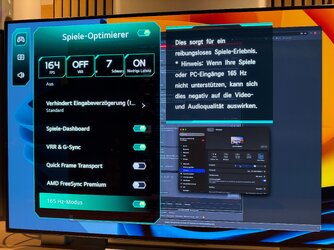
Den Game Optimizer hast du ein, und dort im Untermenü auch VRR&G-Sync?
 
Ja ist an und VRR wird auch IN angezeigt.
 
Was mich ein wenig wundert ist, dass die 165Hz garnicht erwähnt werden bei deinem Kabel.. Es gehen zwar 48 Gbits durch, sollte technisch auch möglich sein, aber wird nicht erwähnt... Wenn man andere Kabel sich ansieht, zb UGreen, da werden die 165Hz erwähnt... Wollte ich nur mal anmerken...
Was natürlich auch sein könnte, dass du eventuell den erweiterten Modi aktivieren solltest unter macOS...
Zitat KI sagt:

Erweiterte Monitoreinstellungen in macOS freischalten
Manchmal versteckt macOS die vollen Hertz-Zahlen hinter einer Auflösungsliste:

  • Gehe in Systemeinstellungen > Monitore.
  • Halte die Option-Taste (Alt ⌥) auf deiner Tastatur gedrückt und klicke auf die Option "Skaliert" oder die Auflösungsliste, um alle verfügbaren Modi anzuzeigen.
  • Prüfe, ob die 165 Hz jetzt im Dropdown-Menü erscheinen.
Vielleicht auch dort mal ansetzen..
 
  • Like
Reaktionen: Schrotty
Also das mit der Optiontaste funktioniert nicht aber man kann sich als liste alle Auflösungen anzeigen lassen aber ohne Hz
 
Habe noch was gefunden, ob es hilft kann ich nicht sagen, aber ein Versuch ist es wert...

Overclock/Refresh 165hz aktivieren LG G5

Dass Ihnen aktuell maximal 120 Hz angezeigt werden, liegt fast immer an der Bandbreiten-Begrenzung des genutzten Kabels oder daran, dass macOS das Signal fälschlicherweise als "Fernseher" statt als "PC-Monitor" einstuft.
Da der LG G5 (OLED) seine vollen 165 Hz über HDMI 2.1 liefert, gehen Sie bitte die folgenden Lösungsansätze durch:

1. HDMI-Eingang am LG auf „PC“ umstellen (Wichtigster macOS-Fix)
Wenn Apple-Geräte einen LG-Monitor erkennen, aktivieren sie oft ein TV-Profil, das bei 120 Hz gedeckelt ist. Sie müssen dem Mac "vorgaukeln", dass er an einem PC-Monitor hängt:

  • Drücken Sie die Home-Taste (Häuschen) auf der LG-Fernbedienung, um das Home-Dashboard zu öffnen.
  • Klicken Sie oben rechts auf die drei Punkte und wählen Sie Bearbeiten / Eingänge bearbeiten.
  • Klicken Sie auf das Symbol des HDMI-Anschlusses, an dem Ihr Mac Studio steckt.
  • Ändern Sie das Symbol/Label zwingend auf PC.

2. Die erweiterte macOS-Monitorliste erzwingen
Manchmal versteckt macOS die höheren Bildwiederholraten in den normalen Einstellungen:

  1. Öffnen Sie Systemeinstellungen > Displays.
  2. Halten Sie die Option-Taste (Alt ⌥) auf Ihrer Tastatur gedrückt und klicken Sie gleichzeitig auf die Option Skaliert (oder auf die Auflösungs-Auswahl).
  3. Setzen Sie, falls vorhanden, den Haken bei "Alle Auflösungen anzeigen".
  4. Prüfen Sie, ob in der Liste der Aktualisierungsraten nun 165 Hz auftaucht.

3. Kabel- und Port-Check
Falls die 165 Hz nach den obigen Schritten immer noch fehlen, blockiert die Hardware-Verbindung die nötige Bandbreite:

  • Bei HDMI: Stellen Sie sicher, dass Sie das HDMI-Kabel nutzen, das dem Monitor beilag, oder ein separates Kabel, das explizit als HDMI 2.1 (Ultra High Speed / 48Gbps) zertifiziert ist. Ältere HDMI 2.0-Kabel schaffen technisch nicht mehr als 4k @ 120 Hz.
  • Bei USB-C (Thunderbolt): Verwenden Sie kein reines USB-C-zu-HDMI-Kabel. Für Mac-Systeme ist ein USB-C-auf-DisplayPort 1.4-Kabel (mit DSC-Unterstützung) die deutlich stabilere Wahl, um Bildraten jenseits der 120 Hz freizuschalten.

Andere Frage @Schrotty ... Hast du einen Mac Studio M5 Max oder Mac Studio M4 Max, wegen deiner Signatur, da steht Max M4??
 
Zuletzt bearbeitet:
Als PC ist der HDMI Eingang schon gesetzt worden. Allerdings bef denn Farbprofilen steht LG was allerdings für Farben gilt. Hab inzwischen denn M5 Max, bessere ich aus.
 
Ok... Hast du mal ''Better Display'' benutzt, um zu sehen ob du da die 165Hz erzwingen kannst?? Wenn es dort nicht funktionieren sollte, würde ich über ein anderes Kabel mal nachdenken...
 
BetterDisplay kann ich testen noch, gute Idee.

Edit: Habe jetzt die 165Hz. Das komische ist ich habe zuerst denn PC Modus und Spiele Modus ausgemacht, dann zuerst denn PC Modus eingestellt und dann denn Spiele Modus, dann 165Hz aktiviert und bam macOS erkennt 165Hz. Allerdings mit dem Nachteil das einige Farbprofil Optionen nicht mehr wählbar sind.
 
Zuletzt bearbeitet:
  • Like
Reaktionen: mkzwoo
Na immerhin hast du jetzt die 165Hz, welche Farb Modis du nun brauchst unbedingt, weisst nur du... Wenn das richtige Profil dabei ist, dann sollte es ja ausreichen??
 
Kurze Antwort:

macOS kann nur 120hz mit HDR, ohne HDR sind 165hz möglich, ist bei meinem G6 auch nicht anders.... unter Windows gehen natürlich auch 165hz/HDR, bis vor kurzem konnte macOS noch nicht mal richtiges 120hz HDR also ist das schon mal n Vortschritt :p

VRR lässt sich im PC Modus "Spiele Optimierer"aber Problemlos Aktivieren es steht sogaer 165hz mit HDR dran... aber wirklich funktionieren kanns wegen macOS nicht...
IMG_1080.jpeg
 
Zuletzt bearbeitet:
  • Like
Reaktionen: mkzwoo und Schrotty