


- Registriert
- 19.02.17
- Beiträge
- 5.352
Servus...
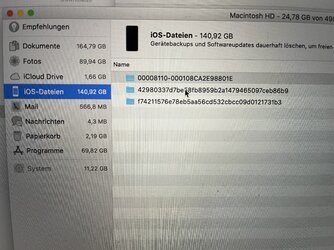
ich habe eben einen Hilferuf bekommen von einer Bekannten, die kaum noch freien Speicher auf der SSD hat. Immens groß - siehe Screenshot - ist der Backup Speicher des iPhone auf Ihrem Mac.
Jetzt würde ich einfach sagen - alle drei Dateien markieren und einfach die rund 150GB an Daten löschen (auf dem Mac).
Aber wird dann nicht auch die Backups des iPhone in der Cloud gelöscht?
Wenn dem so ist - wo kann man denn das bitte einstellen, dass der Mac auf seiner SSD lokal keine iPhone Backups hat?
Da ich diese Funktion nicht nutze - habe ich keinen Plan, wo ich das deaktivieren könnte.
Danke!
ich habe eben einen Hilferuf bekommen von einer Bekannten, die kaum noch freien Speicher auf der SSD hat. Immens groß - siehe Screenshot - ist der Backup Speicher des iPhone auf Ihrem Mac.
Jetzt würde ich einfach sagen - alle drei Dateien markieren und einfach die rund 150GB an Daten löschen (auf dem Mac).
Aber wird dann nicht auch die Backups des iPhone in der Cloud gelöscht?
Wenn dem so ist - wo kann man denn das bitte einstellen, dass der Mac auf seiner SSD lokal keine iPhone Backups hat?
Da ich diese Funktion nicht nutze - habe ich keinen Plan, wo ich das deaktivieren könnte.
Danke!


