- Registriert
- 22.12.07
- Beiträge
- 532
Wer schon immer hier im Forum eine Suchmaschine von Apfeltalk für Opera haben wollte, sollte jetzt mal genau hinhören...
Das tolle an Opera ist, dass man ohne weitere Add-Ons sich seine Searchengines selber basteln kann.
Um Searchengines hinzuzufügen, muss man unter Einstellungen --> Suche --> Hinzufügen gehen.
Unter Adresse muss man nun den Link mit einem %s (ersetzt den Suchbegriff) eingeben
Beispiel:
Suche iPhone
Wird zu:
Für Apfeltalk muss man nun folgendes eingeben:
*Danke pepi*
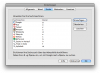
Es sollte nun folgendermaßen aussehen:

Nun einfach oben Rechts ein Suchbegriff eingeben und Apfeltalk auswählen

Fertig. Hoffe, dass es bei euch funktioniert
Querlinks:
Apfeltalk-Suchemaschine für Safari!
Apfeltalk-Suchmaschine für Firefox!
Das tolle an Opera ist, dass man ohne weitere Add-Ons sich seine Searchengines selber basteln kann.
Um Searchengines hinzuzufügen, muss man unter Einstellungen --> Suche --> Hinzufügen gehen.
Unter Adresse muss man nun den Link mit einem %s (ersetzt den Suchbegriff) eingeben
Beispiel:
Suche iPhone
Code:
http://de.youtube.com/results?search_type=search_videos&search_query=iPhone&search_sort=relevance&search_category=0&page=
Code:
http://de.youtube.com/results?search_type=search_videos&search_query=%s&search_sort=relevance&search_category=0&page=
Code:
http://www.apfeltalk.de/forum/search.php?do=process&quicksearch=1&childforums=1& exactname=1&query=%sEs sollte nun folgendermaßen aussehen:
Nun einfach oben Rechts ein Suchbegriff eingeben und Apfeltalk auswählen
Fertig. Hoffe, dass es bei euch funktioniert
Querlinks:
Apfeltalk-Suchemaschine für Safari!
Apfeltalk-Suchmaschine für Firefox!