


- Registriert
- 15.06.24
- Beiträge
- 34.282
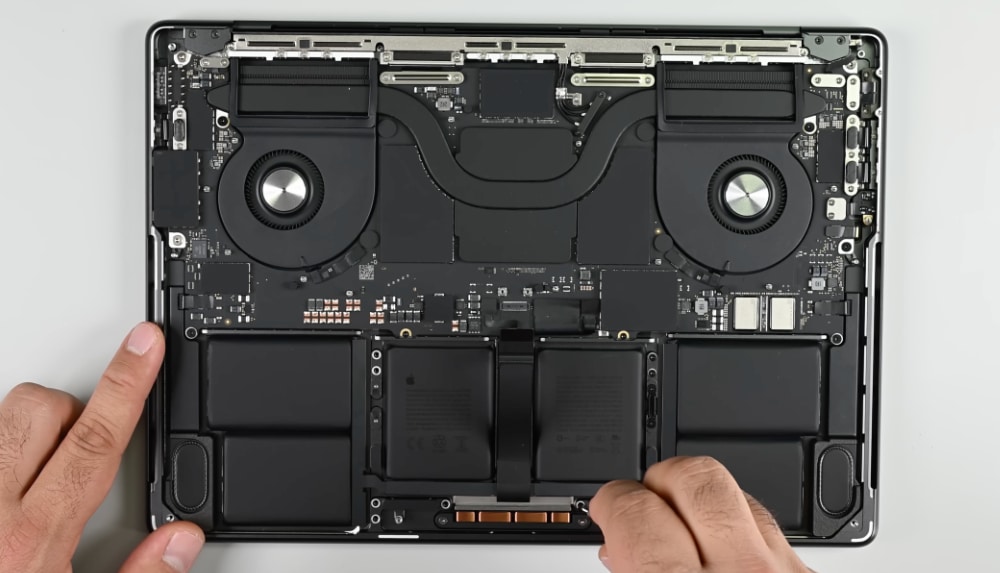
Wenn Euer MacBook gravierende Hardwareprobleme zeigt, kann das Apple-Diagnosemenü hilfreich sein, um die Ursache einzugrenzen. Dabei ist es wichtig, wie Ihr den Test startet und was Ihr mit den Ergebnissen anstellt. Hier sind die wichtigsten Informationen zur Nutzung der Apple-Diagnose.
- Die Apple-Diagnose kann Hardwaredefekte erkennen, ist jedoch nicht für Softwareprobleme oder externe Geräte zuständig.
- Der Startvorgang der Diagnose unterscheidet sich je nach Mac-Typ (Apple-Chip oder Intel-Chip).
- Bei macOS 26 Tahoe oder neuer können spezifische Hardwarekomponenten gezielt geprüft werden.
- Die Ergebnisse der Diagnose liefern Codes, die auf mögliche Defekte hinweisen, jedoch nicht garantieren, dass der Mac fehlerfrei ist.
- Bei fehlenden Hardwarefehlern sollte man alternative Schritte wie die macOS-Wiederherstellung in Betracht ziehen.
Wie geht Ihr mit Hardwareproblemen Eures MacBooks um? Welche Erfahrungen habt Ihr mit der Apple-Diagnose gemacht? Diskutiert mit uns im Forum!
Klick hier, um den vollständigen Beitrag im Magazin zu lesen
Hinweis: Dieser Beitrag ist eine automatisch erstellte Zusammenfassung mithilfe von Künstlicher Intelligenz. Eine redaktionelle Prüfung fand nicht statt.