


- Registriert
- 04.04.11
- Beiträge
- 407
Einleitung
Hallo lieber Leser dieses Thread,
wahrscheinlich ist dies nicht der erste Beitrag, den Du über das Thema TRIM lesen wirst, wenn Du dich schon ein wenig mit dem Thema SSD beschäftigt hast. Hier und da ließt man etwas über TRIM und doch ist den meisten eigentlich unklar, was TRIM überhaupt macht. Oftmals fallen dann noch Fachbegriffe wie Firmware, Garbage Collection, Controller und viele andere.
Als technikversierter Mensch, findet man irgendwann nach unzähligen Stunden langsam aber sicher heraus, was es denn eigentlich mit den ganzen Bezeichnungen auf sich hat. Dann steht man allerdings schnell vor dem Problem, im Bezug auf die TRIM Problematik, dass man einfach nicht weis, wie man es "jetzt einfach anschalten" kann und vor allem welchen Weg man jetzt wählen soll um TRIM zu aktivieren.
Wenn auch DU dir genau diese ganzen beschriebenen Unbekannten noch nicht so recht beantworten kannst, dann bist Du hier genau richtig. Im Folgenden wirst Du nämlich nicht nur eine Beschreibung finden wie man denn nun TRIM tatsächlich freischalten kann, sondern erhältst zunächst erst einmal grundlegende Erklärungen was es denn mit der ganzen TRIM-Geschichte auf sich hat.
Solltest Du der Meinung sein, dass Du wirklich schon alles weist, dann spring doch einfach direkt zur Anleitung und schau dir einmal an, welche Alternative ich gewählt habe um TRIM unter OSX zu aktivieren.
Vorgeschichte
Solltest Du noch gar nicht wissen was eine SSD denn genau ist, dann findest du HIER eine kurze Zusammenfassung. Wenn Du den Artikel wirklich komplett gelesen hast, dann stellst Du schnell fest, dass es mit der SSD "neue" Probleme gibt, die von der klassischen Festplatte (HDD) nicht bekannt waren. Eine SSD kann nämlich "altern". Klar kann man jetzt sagen, eine HDD geht doch auch irgendwann kaputt. Ja, aber es gibt hier signifikante Unterschiede. Bei einer HDD war es meist der Fall, dass diese aufgrund eines mechanischen Defekt irgendwann mal den Geist aufgibt. Die SSD hingegen ist komplett frei von mechanischen Bauteilen. Einerseits ist das ein riesiger Vorteil, da die SSD somit einfach geräuschlos ist und auf der anderen Seite gegenüber mechanischen Einflüssen von Außen (Stöße, Rücke) im Betrieb unempfindlicher ist.
Die Problematik der "Alterung" liegt einfach darin, dass die Chips der SSD nur begrenzt oft beschrieben werden können. Jede SSD besitzt deshalb auch eine gewisse Speicherkapazität, die der Nutzer nicht ansprechen kann. Dieser Speicherplatz wird genutzt um defekte Bereiche im "Nutzerbereich" auszugleichen.
Ein weiterer großer Nachteil der SSD besteht darin, dass einzelne Sektoren nicht einfach, wenn diese schon einmal beschrieben worden sind, überschrieben werden können, wie es bei der Festplatte der Fall ist. Und genau hier greift der TRIM Befehl, neben anderen Möglichkeiten wie zum Beispiel die von der Firmware genutzte GARBAGE COLLECTION.
Das Problem der SSD besteht darin, dass ein Bereich der auf der SSD schon einmal mit Daten beschrieben wurde zunächst einmal ausgelesen werden muss (Die SSD stellt dann fest ob die Daten die in diesem Bereich liegen gelöscht werden können), umsortiert wird und dann erst wieder beschrieben werden kann. Man kann sich deshalb leicht erklären wieso die SSD "um die hälfte langsamer wird", da ja dem eigentlichen Schreibvorgang noch ein Lesevorgang vorgeschaltet ist.
Der TRIM Befehl, welcher vom Betriebssystem an den Controller der SSD gesendet wird, teilt der SSD beim löschen einer Datei einfach mit: "Dieser Bereich ist Müll, du kannst diesen Bereich löschen. Wenn die SSD dann "mal Zeit hat" setzt sie diesen Befehl um und "regeneriert" sich somit wieder. Die ursprünglichen Schreibraten sollten dann theoretisch wieder erreicht werden können.
Wie man schon merkt, ist der letzte Satz etwas vorsichtig formuliert. Je nachdem welche SSD man nutzt, kann der "Grad der Regeneration" deutlich unterschiedlich ausfallen. Einige SSD erholen sich offensichtlich schon nach kurzer Zeit, während andere Platten nur mit einem Secure Erase wieder ihre ursprünglichen Schreibraten erreichen.
Einleitung Anleitung
Soweit so gut. Seit OSX 10.6.8 wird nun auch der TRIM-Befehl seitens des Betriebssystems auf dem Mac unterstützt. "Na das ist doch super" werden sich jetzt die Meisten sagen. Aber weit gefehlt. TRIM wird offiziell nur von OEM SSDs seitens Apple unterstützt. Die Devise lautet hier einmal mehr "friss oder stirb". Wer also beispielsweise ein älteres Modell mit einer SSD aufpäppeln will schaut hier also klar in die Röhre.
Nach einiger Zeit googeln findet man allerdings schnell das eine oder andere Hilfsmittel um TRIM auch für nicht Apple SSDs zu aktivieren. Stichwort: TRIM ENABLER.
Dieses kleine Programm wurde ursprünglich für SnowLeopard entwickelt und patcht "irgendwas". Im Endeffekt weis nämlich keiner so genau wie tief das Programm ins System eingreift und was es dort eigentlich genau macht. Offensichtlich funktioniert das Programm auch unter OSX Lion, es wurden allerdings schnell kritische Stimmen laut, die tunlichst davon abraten das Tool zu nutzen, da Systemdateien von OSX 10.7 durch solche von 10.6 ersetzt werden. Das dies im schlimmsten Fall zu Problemen führen kann, das kann jeder nachvollziehen.
Hinzu kommt, dass ich für meine Person, doch immer gerne weis, wenn ein Programm schon so tief in mein System eingreift, was denn da wirklich genau passiert. Nach einiger Zeit weiterem "googelns" habe ich jedoch einen Weg gefunden TRIM rein manuell zu aktivieren. Im Folgenden möchte ich diese Methode nun vorstellen.
!!!WICHTIG!!!
Solltest Du die folgende Anleitung beachten dann sei dir dessen bewusst:
Die Durchführung
Auch wenn die Vorsichtsmaßnahmen hier oben in rot etwas hart klingen: Das ganze ist kein Hexenwerk. Offensichtlich besteht die Restriktion, seitens Apple, bezüglich des TRIM-Befehls nur in einem 9 Zeichen langen String.
Alle von Apple ausgelieferten SSDs Tragen den Namen "APPLE SSD". Rüstet man eine SSD nach, so trägt diese selbstverständlich einen anderen Namen. Bringt man das System jetzt dazu den neuen Namen anzuerkennen, ist TRIM auch für jede andere SSD seitens OSX verfügbar.
Was wird benötigt:
Diese Datei befindet sich wiederum in 2 Paketen. Ist also verschachtelt, sodass man diese nicht direkt findet.
1. Schritt: Sicherung der Paketdatei IOAHCIFamily.kext erstellen
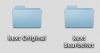
- Erstellt Euch auf dem Schreibtisch 2 Ordner.
- Navigiert in den Ordner: "Deine_SSD"/System/Library/Extensions/...
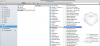
- Per Drag&Drop zieht Ihr das Paket IOAHCIFamily.kext jetzt jeweils einmal in jeden der oben erstellten Ordner.
Das Paket im Ordner "kext Original" dient nur als Sicherungskopie. Sollte im späteren Verlauf etwas schief gehen, muss man die Datei nur an seinen Ursprungsort verschieben, mit dem Passwort bestätigen, danach neu starten und alles ist wieder im Ursprungszustand.
2. Schritt: Bearbeiten der Datei IOAHCIBlockStorage
-Öffnet den Ordner "kext Bearbeitet"
-Rechtsklick auf das Paket --> Paketinhalt anzeigen
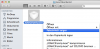
-Navigiert in den Ordner: .../Contents/PlugIns/...
Dort findet man wiederum ein Paket mit dem Namen: IOAHCIBlockStorage.kext. Dieses Paket wieder mit "Paketinhalt zeigen" öffnen.

-Navigiert jetzt in den Ordner: .../Contents/MacOS/...
Hier befindet sich die Datei: IOAHCIBlockStorage

Endlich am Zie! Diese Datei wollen wir bearbeiten.
-Öffnet jetzt den Hexeditor. (Es ändert sich nur die Leiste oben im Finder! Ein Hauptfenster öffnet sich noch nicht!)
-Geht über den Finder: Datei --> Öffnen
-Per Drag&Drop zieht Ihr nun einfach die Datei IOAHCIBlockStorage in das Fenster von 0xED
-Mit einem Klick auf "Öffnen" öffnet sich dann das Hauptfenster vpn 0xED
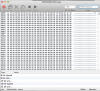
-In der Suche oben Rechts geht Ihr jetzt "APPLE SSD" ein und drückt Enter
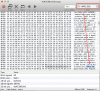
Hier findet Ihr die Bezeichnung der SSD.
Jetzt müssen wir nur noch diesen String durch den Namen der eigenen SSD ersetzen. Den Namen eurer SSD findet Ihr über den Systembericht: Finder --> Apfel --> Über diesen Mac --> Systembericht --> Serial-ATA
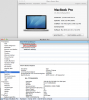
WICHTIG: Der String "APPLE SSD" besteht aus 9 Zeichen (das Leereichen wird mitgezählt). Der Name Eurer SSD ist länger. Wir benötigen deshalb nur die ersten 9 Zeichen des Namen Eurer SSD. In meinem Fall ist der komplette Name "M4-CT256M4SSD2". Die ersten 9 Zeichen sind somit "M4-CT256M".
-Kopiere Dir die ersten 9 Zeichen des Namen DEINER SSD und wechsele dann in den Hex-Editor
-Tausche den Sting "APPLE SSD" gegen die kopierten Zeichen
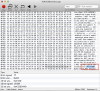
-WICHTIG: Der String "APPLE SSD" befindet sich zwei mal in der Datei. Nutze also die Suchfunktion um den zweiten String zu finden!!
-Tausche auch das zweite "APPLE SSD" gegen deine 9 Zeichen.
-Speichere die Datei mit: cmd + S oder einfach über Datei --> Speichern.
3 Schritt: Kopieren der bearbeiteten Datei und Zugriffsrechte reparieren
-Schließe den Hex-Editor
-Per Drag&Drop ziehst Du das komplette Paket: IOAHCIFamily.kext aus dem Ordner "kext Bearbeitet" auf dem Schreibtisch wieder an seinen Ursprungsort. OSX wird dich jetzt nach deinem Passwort fragen. Nach der Eingabe wird das Paket kopiert.
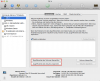
-Nachdem das Paket kopiert wurde müssen jetzt noch über das Festplattendienstprogramm die Zugriffsrechte zunächst überprüft und anschließend repariert werden.
4. Schritt: Neustart und Kontrolle
-Starte den Mac neu
-Im Systembericht kannst Du jetzt überprüfen ob alles bei dir Funktioniert (Sollte das nicht der Fall sein, schau bitte in die FAQ unter Punkt 3!)
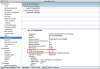
-Glückwunsch, Du hast das Tutorial erfolgreich abgeschlossen.
Möchtest Du TRIM wieder deaktivieren, kopiere einfach das Paket aus dem Ordner "kext Original" in das Ursprungsverzeichnis.
WICHTIGE HINWEISE (FAQ)
1. Mein Rechner startet nicht mehr nachdem ich das Tutorial durchgearbeitet habe!
-Keine Panik! Halte den Startknopf gedrückt und warte bis der Mac sich ausschaltet. Drücke jetzt den Startknopf. Nach dem "Gong" hältst du "Shift" (Großschreibtaste) gedrückt. Der Rechner bootet jetzt ohne Kernel Extensions (Unter dem Apfel erscheint ein Ladebalken). Überprüfe ob du die Zugriffsrechte repariert hast! Sollte das nicht der Fall sein, reparier diese und starte den Mac neu. Sollte dann noch immer der Mac nicht starten, kopiere die "Backupdatei" aus dem Ordner "kext Original" ins Ursprungsverzeichnis und starte neu. Unter Umständen musst du auch hier noch einmal mit gedrückter "Shift"-Taste neu starten und danach noch einmal normal starten, dass der Mac die veränderte kext erkennt.
2. Ich habe ein Update von OSX gemacht und auf einmal ist keine TRIM Unterstützung mehr da!
Auch das ist völlig normal. Du musst die Datei neu patchen (Das Tutorial neu durchführen). Der String deiner SSD wurde wieder durch "APPLE SSD" ersetzt.
3. Ich habe das Tutorial genau so durchgeführt wie beschrieben, aber TRIM wird im Systembericht nicht angezeigt!
Es kommt vor, dass die Änderung der Kernel Extension nicht direkt erkannt wird. Dazu muss man den Rechner einmal ohne kext starten. Schalte den Mac aus. Drücke den Einschaltknopf. Nach dem "Gong" hältst du "Shift" (Großschreibtaste) gedrückt. Der Rechner bootet jetzt ohne Kernel Extensions (Unter dem Apfel erscheint ein Ladebalken). Starte dann den Mac noch einmal neu. Jetzt sollte OSX die geänderte kext erkennen und TRIM ist aktiviert. Sollte auch das keine Abhilfe schaffen, kopiere die "Backupdatei" aus dem Ordner "kext Original" zurück in das Ursprungsverzeichnis. Starte den Mac neu.
Ich hoffe das Tutorial ist klar verständlich hat Euch gefallen und einige von Euch haben vielleicht etwas dazu lernen können.
Hallo lieber Leser dieses Thread,
wahrscheinlich ist dies nicht der erste Beitrag, den Du über das Thema TRIM lesen wirst, wenn Du dich schon ein wenig mit dem Thema SSD beschäftigt hast. Hier und da ließt man etwas über TRIM und doch ist den meisten eigentlich unklar, was TRIM überhaupt macht. Oftmals fallen dann noch Fachbegriffe wie Firmware, Garbage Collection, Controller und viele andere.
Als technikversierter Mensch, findet man irgendwann nach unzähligen Stunden langsam aber sicher heraus, was es denn eigentlich mit den ganzen Bezeichnungen auf sich hat. Dann steht man allerdings schnell vor dem Problem, im Bezug auf die TRIM Problematik, dass man einfach nicht weis, wie man es "jetzt einfach anschalten" kann und vor allem welchen Weg man jetzt wählen soll um TRIM zu aktivieren.
Wenn auch DU dir genau diese ganzen beschriebenen Unbekannten noch nicht so recht beantworten kannst, dann bist Du hier genau richtig. Im Folgenden wirst Du nämlich nicht nur eine Beschreibung finden wie man denn nun TRIM tatsächlich freischalten kann, sondern erhältst zunächst erst einmal grundlegende Erklärungen was es denn mit der ganzen TRIM-Geschichte auf sich hat.
Solltest Du der Meinung sein, dass Du wirklich schon alles weist, dann spring doch einfach direkt zur Anleitung und schau dir einmal an, welche Alternative ich gewählt habe um TRIM unter OSX zu aktivieren.
Vorgeschichte
Solltest Du noch gar nicht wissen was eine SSD denn genau ist, dann findest du HIER eine kurze Zusammenfassung. Wenn Du den Artikel wirklich komplett gelesen hast, dann stellst Du schnell fest, dass es mit der SSD "neue" Probleme gibt, die von der klassischen Festplatte (HDD) nicht bekannt waren. Eine SSD kann nämlich "altern". Klar kann man jetzt sagen, eine HDD geht doch auch irgendwann kaputt. Ja, aber es gibt hier signifikante Unterschiede. Bei einer HDD war es meist der Fall, dass diese aufgrund eines mechanischen Defekt irgendwann mal den Geist aufgibt. Die SSD hingegen ist komplett frei von mechanischen Bauteilen. Einerseits ist das ein riesiger Vorteil, da die SSD somit einfach geräuschlos ist und auf der anderen Seite gegenüber mechanischen Einflüssen von Außen (Stöße, Rücke) im Betrieb unempfindlicher ist.
Die Problematik der "Alterung" liegt einfach darin, dass die Chips der SSD nur begrenzt oft beschrieben werden können. Jede SSD besitzt deshalb auch eine gewisse Speicherkapazität, die der Nutzer nicht ansprechen kann. Dieser Speicherplatz wird genutzt um defekte Bereiche im "Nutzerbereich" auszugleichen.
Ein weiterer großer Nachteil der SSD besteht darin, dass einzelne Sektoren nicht einfach, wenn diese schon einmal beschrieben worden sind, überschrieben werden können, wie es bei der Festplatte der Fall ist. Und genau hier greift der TRIM Befehl, neben anderen Möglichkeiten wie zum Beispiel die von der Firmware genutzte GARBAGE COLLECTION.
Das Problem der SSD besteht darin, dass ein Bereich der auf der SSD schon einmal mit Daten beschrieben wurde zunächst einmal ausgelesen werden muss (Die SSD stellt dann fest ob die Daten die in diesem Bereich liegen gelöscht werden können), umsortiert wird und dann erst wieder beschrieben werden kann. Man kann sich deshalb leicht erklären wieso die SSD "um die hälfte langsamer wird", da ja dem eigentlichen Schreibvorgang noch ein Lesevorgang vorgeschaltet ist.
Der TRIM Befehl, welcher vom Betriebssystem an den Controller der SSD gesendet wird, teilt der SSD beim löschen einer Datei einfach mit: "Dieser Bereich ist Müll, du kannst diesen Bereich löschen. Wenn die SSD dann "mal Zeit hat" setzt sie diesen Befehl um und "regeneriert" sich somit wieder. Die ursprünglichen Schreibraten sollten dann theoretisch wieder erreicht werden können.
Wie man schon merkt, ist der letzte Satz etwas vorsichtig formuliert. Je nachdem welche SSD man nutzt, kann der "Grad der Regeneration" deutlich unterschiedlich ausfallen. Einige SSD erholen sich offensichtlich schon nach kurzer Zeit, während andere Platten nur mit einem Secure Erase wieder ihre ursprünglichen Schreibraten erreichen.
Einleitung Anleitung
Soweit so gut. Seit OSX 10.6.8 wird nun auch der TRIM-Befehl seitens des Betriebssystems auf dem Mac unterstützt. "Na das ist doch super" werden sich jetzt die Meisten sagen. Aber weit gefehlt. TRIM wird offiziell nur von OEM SSDs seitens Apple unterstützt. Die Devise lautet hier einmal mehr "friss oder stirb". Wer also beispielsweise ein älteres Modell mit einer SSD aufpäppeln will schaut hier also klar in die Röhre.
Nach einiger Zeit googeln findet man allerdings schnell das eine oder andere Hilfsmittel um TRIM auch für nicht Apple SSDs zu aktivieren. Stichwort: TRIM ENABLER.
Dieses kleine Programm wurde ursprünglich für SnowLeopard entwickelt und patcht "irgendwas". Im Endeffekt weis nämlich keiner so genau wie tief das Programm ins System eingreift und was es dort eigentlich genau macht. Offensichtlich funktioniert das Programm auch unter OSX Lion, es wurden allerdings schnell kritische Stimmen laut, die tunlichst davon abraten das Tool zu nutzen, da Systemdateien von OSX 10.7 durch solche von 10.6 ersetzt werden. Das dies im schlimmsten Fall zu Problemen führen kann, das kann jeder nachvollziehen.
Hinzu kommt, dass ich für meine Person, doch immer gerne weis, wenn ein Programm schon so tief in mein System eingreift, was denn da wirklich genau passiert. Nach einiger Zeit weiterem "googelns" habe ich jedoch einen Weg gefunden TRIM rein manuell zu aktivieren. Im Folgenden möchte ich diese Methode nun vorstellen.
!!!WICHTIG!!!
Solltest Du die folgende Anleitung beachten dann sei dir dessen bewusst:
- Du führst ein Eingriff ins System ein. Wenn du es bis jetzt nicht sowieso schon regelmäßig durchführst: SICHERE DEINE DATEN!
- Stelle sicher, dass Du eine OSX Version nutzt die auch TRIM unterstützt (ab 10.6.8)
- Sei dir Sicher, dass deine SSD selbst den TRIM Befehl unterstützt (ältere SSDs unterstützen gar kein TRIM)
- Lese die Anleitung BEVOR Du anfängst!
- Sei dir sicher, dass Du die Anleitung auch verstanden hast! (Wenn Du es wirklich nicht verstehen solltest, mach keine Experimente, dass führt nur zu Frust)
- !!!Du allein bist verantwortlich für das was Du tust. Du entscheidest dich aus freien Stücken heraus, diese Beschreibung zu durchlaufen. Weder Ich als Person noch die Apfeltalk GmbH wird für irgendwelche Schäden haftbar sein!!!
Die Durchführung
Auch wenn die Vorsichtsmaßnahmen hier oben in rot etwas hart klingen: Das ganze ist kein Hexenwerk. Offensichtlich besteht die Restriktion, seitens Apple, bezüglich des TRIM-Befehls nur in einem 9 Zeichen langen String.
Alle von Apple ausgelieferten SSDs Tragen den Namen "APPLE SSD". Rüstet man eine SSD nach, so trägt diese selbstverständlich einen anderen Namen. Bringt man das System jetzt dazu den neuen Namen anzuerkennen, ist TRIM auch für jede andere SSD seitens OSX verfügbar.
Was wird benötigt:
- OSX >10.6.8
- SSD, welche TRIM unterstützt
- Einen Hex Editor: 0xED
Diese Datei befindet sich wiederum in 2 Paketen. Ist also verschachtelt, sodass man diese nicht direkt findet.
1. Schritt: Sicherung der Paketdatei IOAHCIFamily.kext erstellen
- Erstellt Euch auf dem Schreibtisch 2 Ordner.
- Navigiert in den Ordner: "Deine_SSD"/System/Library/Extensions/...
- Per Drag&Drop zieht Ihr das Paket IOAHCIFamily.kext jetzt jeweils einmal in jeden der oben erstellten Ordner.
Das Paket im Ordner "kext Original" dient nur als Sicherungskopie. Sollte im späteren Verlauf etwas schief gehen, muss man die Datei nur an seinen Ursprungsort verschieben, mit dem Passwort bestätigen, danach neu starten und alles ist wieder im Ursprungszustand.
2. Schritt: Bearbeiten der Datei IOAHCIBlockStorage
-Öffnet den Ordner "kext Bearbeitet"
-Rechtsklick auf das Paket --> Paketinhalt anzeigen
-Navigiert in den Ordner: .../Contents/PlugIns/...
Dort findet man wiederum ein Paket mit dem Namen: IOAHCIBlockStorage.kext. Dieses Paket wieder mit "Paketinhalt zeigen" öffnen.
-Navigiert jetzt in den Ordner: .../Contents/MacOS/...
Hier befindet sich die Datei: IOAHCIBlockStorage
Endlich am Zie! Diese Datei wollen wir bearbeiten.
-Öffnet jetzt den Hexeditor. (Es ändert sich nur die Leiste oben im Finder! Ein Hauptfenster öffnet sich noch nicht!)
-Geht über den Finder: Datei --> Öffnen
-Per Drag&Drop zieht Ihr nun einfach die Datei IOAHCIBlockStorage in das Fenster von 0xED
-Mit einem Klick auf "Öffnen" öffnet sich dann das Hauptfenster vpn 0xED
-In der Suche oben Rechts geht Ihr jetzt "APPLE SSD" ein und drückt Enter
Hier findet Ihr die Bezeichnung der SSD.
Jetzt müssen wir nur noch diesen String durch den Namen der eigenen SSD ersetzen. Den Namen eurer SSD findet Ihr über den Systembericht: Finder --> Apfel --> Über diesen Mac --> Systembericht --> Serial-ATA
WICHTIG: Der String "APPLE SSD" besteht aus 9 Zeichen (das Leereichen wird mitgezählt). Der Name Eurer SSD ist länger. Wir benötigen deshalb nur die ersten 9 Zeichen des Namen Eurer SSD. In meinem Fall ist der komplette Name "M4-CT256M4SSD2". Die ersten 9 Zeichen sind somit "M4-CT256M".
-Kopiere Dir die ersten 9 Zeichen des Namen DEINER SSD und wechsele dann in den Hex-Editor
-Tausche den Sting "APPLE SSD" gegen die kopierten Zeichen
-WICHTIG: Der String "APPLE SSD" befindet sich zwei mal in der Datei. Nutze also die Suchfunktion um den zweiten String zu finden!!
-Tausche auch das zweite "APPLE SSD" gegen deine 9 Zeichen.
-Speichere die Datei mit: cmd + S oder einfach über Datei --> Speichern.
3 Schritt: Kopieren der bearbeiteten Datei und Zugriffsrechte reparieren
-Schließe den Hex-Editor
-Per Drag&Drop ziehst Du das komplette Paket: IOAHCIFamily.kext aus dem Ordner "kext Bearbeitet" auf dem Schreibtisch wieder an seinen Ursprungsort. OSX wird dich jetzt nach deinem Passwort fragen. Nach der Eingabe wird das Paket kopiert.
-Nachdem das Paket kopiert wurde müssen jetzt noch über das Festplattendienstprogramm die Zugriffsrechte zunächst überprüft und anschließend repariert werden.
4. Schritt: Neustart und Kontrolle
-Starte den Mac neu
-Im Systembericht kannst Du jetzt überprüfen ob alles bei dir Funktioniert (Sollte das nicht der Fall sein, schau bitte in die FAQ unter Punkt 3!)
-Glückwunsch, Du hast das Tutorial erfolgreich abgeschlossen.
Möchtest Du TRIM wieder deaktivieren, kopiere einfach das Paket aus dem Ordner "kext Original" in das Ursprungsverzeichnis.
WICHTIGE HINWEISE (FAQ)
1. Mein Rechner startet nicht mehr nachdem ich das Tutorial durchgearbeitet habe!
-Keine Panik! Halte den Startknopf gedrückt und warte bis der Mac sich ausschaltet. Drücke jetzt den Startknopf. Nach dem "Gong" hältst du "Shift" (Großschreibtaste) gedrückt. Der Rechner bootet jetzt ohne Kernel Extensions (Unter dem Apfel erscheint ein Ladebalken). Überprüfe ob du die Zugriffsrechte repariert hast! Sollte das nicht der Fall sein, reparier diese und starte den Mac neu. Sollte dann noch immer der Mac nicht starten, kopiere die "Backupdatei" aus dem Ordner "kext Original" ins Ursprungsverzeichnis und starte neu. Unter Umständen musst du auch hier noch einmal mit gedrückter "Shift"-Taste neu starten und danach noch einmal normal starten, dass der Mac die veränderte kext erkennt.
2. Ich habe ein Update von OSX gemacht und auf einmal ist keine TRIM Unterstützung mehr da!
Auch das ist völlig normal. Du musst die Datei neu patchen (Das Tutorial neu durchführen). Der String deiner SSD wurde wieder durch "APPLE SSD" ersetzt.
3. Ich habe das Tutorial genau so durchgeführt wie beschrieben, aber TRIM wird im Systembericht nicht angezeigt!
Es kommt vor, dass die Änderung der Kernel Extension nicht direkt erkannt wird. Dazu muss man den Rechner einmal ohne kext starten. Schalte den Mac aus. Drücke den Einschaltknopf. Nach dem "Gong" hältst du "Shift" (Großschreibtaste) gedrückt. Der Rechner bootet jetzt ohne Kernel Extensions (Unter dem Apfel erscheint ein Ladebalken). Starte dann den Mac noch einmal neu. Jetzt sollte OSX die geänderte kext erkennen und TRIM ist aktiviert. Sollte auch das keine Abhilfe schaffen, kopiere die "Backupdatei" aus dem Ordner "kext Original" zurück in das Ursprungsverzeichnis. Starte den Mac neu.
Ich hoffe das Tutorial ist klar verständlich hat Euch gefallen und einige von Euch haben vielleicht etwas dazu lernen können.

 Ich werde es aber bald dennoch mal auf meinem Mac Pro durchlaufen. Vielleicht ist es am Ende weniger Aufwand, als man denkt. Wenn Probleme auftreten, dann ist's natürlich am Ende immer doof.


