
- Registriert
- 04.01.07
- Beiträge
- 4.579
Guten Abend!
Ich habe jetzt schon mehrere Tutorials hier gelesen oder sogar angeschaut. Also ist es Zeit, ein eigenes Tut zu erstellen!
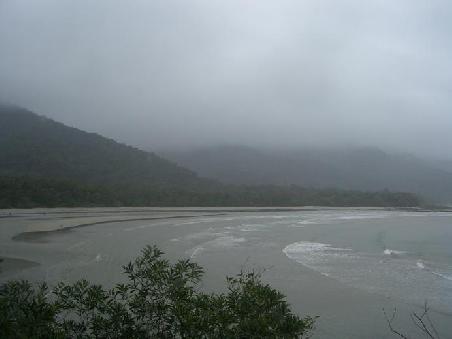
So sieht das Bild vorher aus, und so nachher:


In dieser Anleitung werdet ihr erfahren, wie man ein Foto mit dem Regen-Effekt versieht.
1. Schritt
Zuerst öffnet ihr ein beliebiges Bild.
Am besten eignen sich Bilder mit Naturmotiven...
2. Schritt
Öffne das Farbbalance-Fenster mit (cmd) und B
Dort kannst du nun den Cyanwert niedriger stellen, um das Foto bläulicher erscheinen zu lassen.
3. Schritt
Erstelle eine neue Ebene und gehe im Menü auf Bearbeiten --> Fläche füllen und fülle die Fläche mit weiß. Benutze dann den Rauschfilter, --> Rauschen hinzufügen. Dann die Gaußsche Normalverteilung und "Monochromatisch" auswählen. Die Stärke auf etwa 100% stellen und bestätigen.
4. Schritt
Der Filter -> Weichzeichnungsfilter -> Bewegungsunschärfe mit den Einstellungen Winkel: -70 Grad und Distanz: 35 Pixel lässt die typische Regenform entstehen.
5. Schritt
Jetzt die Fläche, also die Deckkraft der neuen Ebene einstellen. Je mehr Deckkraft, desto mehr regnet es auf dem Bild
Für mein Bild habe ich etwa 65% Deckkraft verwendet.
6. Schritt
Jetzt könnt ihr noch nach Belieben mit dem Pinsel rumprobieren, bis euer Bild dunkel genug ist!
7. Schritt
So, jetzt noch mit cmd+shift+S abspeichern.
FERTIG!
Ich hoffe, mein kleines Tutorial hat euch gefallen!
Morgen füge ich den einzelnen Schritten noch Bilder hinzu.
mfg
Ich habe jetzt schon mehrere Tutorials hier gelesen oder sogar angeschaut. Also ist es Zeit, ein eigenes Tut zu erstellen!
So sieht das Bild vorher aus, und so nachher:
Der Regeneffekt
In dieser Anleitung werdet ihr erfahren, wie man ein Foto mit dem Regen-Effekt versieht.
1. Schritt
Zuerst öffnet ihr ein beliebiges Bild.
Am besten eignen sich Bilder mit Naturmotiven...
2. Schritt
Öffne das Farbbalance-Fenster mit (cmd) und B
Dort kannst du nun den Cyanwert niedriger stellen, um das Foto bläulicher erscheinen zu lassen.
3. Schritt
Erstelle eine neue Ebene und gehe im Menü auf Bearbeiten --> Fläche füllen und fülle die Fläche mit weiß. Benutze dann den Rauschfilter, --> Rauschen hinzufügen. Dann die Gaußsche Normalverteilung und "Monochromatisch" auswählen. Die Stärke auf etwa 100% stellen und bestätigen.
4. Schritt
Der Filter -> Weichzeichnungsfilter -> Bewegungsunschärfe mit den Einstellungen Winkel: -70 Grad und Distanz: 35 Pixel lässt die typische Regenform entstehen.
5. Schritt
Jetzt die Fläche, also die Deckkraft der neuen Ebene einstellen. Je mehr Deckkraft, desto mehr regnet es auf dem Bild
Für mein Bild habe ich etwa 65% Deckkraft verwendet.
6. Schritt
Jetzt könnt ihr noch nach Belieben mit dem Pinsel rumprobieren, bis euer Bild dunkel genug ist!
7. Schritt
So, jetzt noch mit cmd+shift+S abspeichern.
FERTIG!
Ich hoffe, mein kleines Tutorial hat euch gefallen!
Morgen füge ich den einzelnen Schritten noch Bilder hinzu.
mfg
Zuletzt bearbeitet:

 hintergrund total bund und frisch und einfach ein grauer schleier davor
 Morgen mache ich noch ein bessers.