
Ergebnis 1 bis 3 von 3
  1. #1
    Uelzener Rambour
    Themenstarter
    Avatar von lx88
    Registriert
    09.2009
    Beiträge
    375

    Hintergrund eines Templates anpassen

    Hallo Community,
    ich bin kurz vorm Verzweifeln. Wie kann ich den Hintergrund eines Joomla!-Templates "wirklich" anpassen.
    Ich habe in der Datei "templates.css" so ziemlich jeden Verdächtigen ausprobiert, allerdings war das ganze nicht wirklich erfolgreich (Resultat befindet sich im Anhang).
    Gibt es noch weiter übliche Verdächtigen die ich abklappern kann?

    Liebe Grüße,
    Lennart
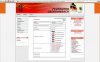
    Hintergrund eines Templates anpassen-ffw_oberhambach.jpg
    Die Lösung deines Problems ist nur noch ein Klick entfernt:


    ⇐ Keine Schuld ist dringender als die "Danke" zu sagen.
    Marcus Tullius Cicero

  2. #2
    Zuccalmaglios Renette Avatar von EchoSierra
    Registriert
    06.2010
    Ort
    im Saarland
    Alter
    22
    Beiträge
    258
    Hi
    Welche Version von Joomla und welches Template verwendest du denn? Dementsprechend variieren höchstwahrscheinlich auch die Konfigurationsdaten.
    Ich gehe davon aus, dass du diese orangenen Reste im Hintergrund wegbekommen möchtest. Hast du mal in der index.php deines verwendeten Templates nach der entsprechenden Einstellung gesucht? In meinem Template wird die Background-Farbe z.B. in der ieonly.css geregelt.
     MacBook 1,1 (weiß)
     iPhone 3GS 32GB
     MacBook Pro 6,2 - 15" - MacOS 10.6.8

  3. #3
    Uelzener Rambour
    Themenstarter
    Avatar von lx88
    Registriert
    09.2009
    Beiträge
    375
    Ich habe eher versucht alles orange zu färben und der orangene Teil ist mir geglückt! ...
    Allerdings konnte ich die "Auftraggeber" davon überzeugen, dass man es einfach so lässt wie es zur Zeit ist!
    Die Lösung deines Problems ist nur noch ein Klick entfernt:


    ⇐ Keine Schuld ist dringender als die "Danke" zu sagen.
    Marcus Tullius Cicero

Berechtigungen

  • Neue Themen erstellen: Nein
  • Themen beantworten: Nein
  • Anhänge hochladen: Nein
  • Beiträge bearbeiten: Nein
  •