

- Registriert
- 27.10.08
- Beiträge
- 299
Hi,
da ich mich gerade zum wiederholten Male gefragt habe, wie ich denn bloß das letzte Mal nach einer Leopard-Neuinstallation die Treibersoftware für mein Microsoft Natural Ergonomic Keyboard 4000 sinnvoll eingerichtet habe, nutze ich die Gelegenheit und halte das hier für alle kurz fest, für die es interessant ist.
Anmerkung: Die aktuelle Version 7.0 von IntelliType Pro und Intellipoint für Mac ist zwar Snow Leopard-kompatibel, unterstützt jedoch nur 32-bit. Microsoft hat angekündigt, an einem 64-bit-Treiber zu arbeiten und diesen bis zum 2. Oktober 2009 zu veröffentlichen:
Schritt 1: Microsoft Desktop 7.0 herunterladen
Microsoft bietet den Treiber für Microsoft-Tastaturen - soweit mir bekannt - nur im Paket mit den Maus-Treibern an. Wenn man aufpasst, kann man den Maus-Treiber jedoch von der Installation ausschließen, wie unten dargestellt.
Obwohl mir auf den Microsoft Hardware-Seiten die Version 6.31 mit dem Hinweis "Mac OS 10.3-10.4 (Excluding 10.0 and 10.1)" angeboten wird, ist Version 7.0 die aktuelle Fassung. Bei MacUpdate.com findet sich der entsprechende Link zum Download vom Microsoft-Server.
Schritt 2: Microsoft IntelliType Pro 7.0 installieren
Die Installation geht wie gewohnt durch die Installationsroutine innerhalb der Image-Datei. Wenn man jedoch nur eine Microsoft-Tastatur (und nicht auch eine Microsoft-Maus) einsetzt, sollte man im fünften Schritt Installationstyp unter Anpassen den Punkt Microsoft Mouse abwählen.
Abbildung: Installationstyp anpassen

Abbildung: Maus-Treiber abwählen

Anmerkung: Lasst Euch von der Größenanzeige von 0 Bytes für den Tastatur-Treiber in diesem Screenshot nicht verwirren. Dies wird nur angezeigt, da der Treiber bereits auf meinem System installiert ist. Bei Euch dürften etwas unter 10 MB angezeigt werden.
Schritt 3: Microsoft IntelliType Pro 7.0 richtig einrichten
Die meisten werden sich denken, dass sich mit der Installation bereits alles erledigt hat und man loslegen kann. Ich habe die Erfahrung gemacht, dass das leider nicht ganz stimmt.
Um sicherzustellen, dass das Keyboard Mapping korrekt ist (darunter verstehe ich, dass die von Mac OS X erkannten Tasten auch mit denen übereinstimmen, die auf der Tastatur aufgedruckt sind), bedarf es noch zwei weiterer Schritte:
Zuerst sollte man den Punkt Microsoft Tastatur in den Systemeinstellungen öffnen. Unter Optionen sollte dann der Punkt Windows- und ALT-Tasten vertauschen abgewählt werden:
Abbildung: Zuordnung der Windows- und Alt-Taste entsprechend dem aufgedruckten Tastaturlayout

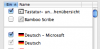
Anschließend muß man noch das Microsoft-Tastaturlayout - ebenfalls in den Systemeinstellungen - unter Landeseinstellungen aktivieren. Erst dadurch wird z.B. die Kombination von AltGr+Q korrekt und (einigermaßen) zuverlässig als @ ausgegeben.
Abbildung: Tastaturbelegung Deutsch - Microsoft aktiveren

Ich hoffe, dieser kurze Artikel und die Screenshots helfen einigen weiter.
Noch ein Ratschlag zum Schluß: Es lohnt sich, die Anpassungsmöglichkeiten des Microsoft-Treibers sich bei Gelegenheit etwas genauer anzuschauen. So kann man zum Beispiel die Vorwärts- und Rückwärts-Tasten recht einfach für Safari, Firefox oder Finder anpassen.
Wer noch weiter gehen möchte, der sollte sich ControllerMate von OrderedBytes nicht entgehen lassen. Ein phantastisches und absolut preiswertes Tool, das es erlaubt, mit vielen Freiheiten seine Tastaturbelegung anzupassen bzw. zu programmieren. Der Entwickler ist supernett und hilft einem immer kurzfristig weiter.
da ich mich gerade zum wiederholten Male gefragt habe, wie ich denn bloß das letzte Mal nach einer Leopard-Neuinstallation die Treibersoftware für mein Microsoft Natural Ergonomic Keyboard 4000 sinnvoll eingerichtet habe, nutze ich die Gelegenheit und halte das hier für alle kurz fest, für die es interessant ist.
Anmerkung: Die aktuelle Version 7.0 von IntelliType Pro und Intellipoint für Mac ist zwar Snow Leopard-kompatibel, unterstützt jedoch nur 32-bit. Microsoft hat angekündigt, an einem 64-bit-Treiber zu arbeiten und diesen bis zum 2. Oktober 2009 zu veröffentlichen:
IntelliType Pro and IntelliPoint for the Mac version 7.0 is compatible with the 32-bit version of Mac OS® X 10.6 (Snow Leopard™). Microsoft Hardware is developing a 64-bit compatible version. This version will be availalbe on or before 10/2/2009. While in 64-bit mode, only basic device functionality will be available.
Schritt 1: Microsoft Desktop 7.0 herunterladen
Microsoft bietet den Treiber für Microsoft-Tastaturen - soweit mir bekannt - nur im Paket mit den Maus-Treibern an. Wenn man aufpasst, kann man den Maus-Treiber jedoch von der Installation ausschließen, wie unten dargestellt.
Obwohl mir auf den Microsoft Hardware-Seiten die Version 6.31 mit dem Hinweis "Mac OS 10.3-10.4 (Excluding 10.0 and 10.1)" angeboten wird, ist Version 7.0 die aktuelle Fassung. Bei MacUpdate.com findet sich der entsprechende Link zum Download vom Microsoft-Server.
Schritt 2: Microsoft IntelliType Pro 7.0 installieren
Die Installation geht wie gewohnt durch die Installationsroutine innerhalb der Image-Datei. Wenn man jedoch nur eine Microsoft-Tastatur (und nicht auch eine Microsoft-Maus) einsetzt, sollte man im fünften Schritt Installationstyp unter Anpassen den Punkt Microsoft Mouse abwählen.
Abbildung: Installationstyp anpassen
Abbildung: Maus-Treiber abwählen
Anmerkung: Lasst Euch von der Größenanzeige von 0 Bytes für den Tastatur-Treiber in diesem Screenshot nicht verwirren. Dies wird nur angezeigt, da der Treiber bereits auf meinem System installiert ist. Bei Euch dürften etwas unter 10 MB angezeigt werden.
Schritt 3: Microsoft IntelliType Pro 7.0 richtig einrichten
Die meisten werden sich denken, dass sich mit der Installation bereits alles erledigt hat und man loslegen kann. Ich habe die Erfahrung gemacht, dass das leider nicht ganz stimmt.
Um sicherzustellen, dass das Keyboard Mapping korrekt ist (darunter verstehe ich, dass die von Mac OS X erkannten Tasten auch mit denen übereinstimmen, die auf der Tastatur aufgedruckt sind), bedarf es noch zwei weiterer Schritte:
Zuerst sollte man den Punkt Microsoft Tastatur in den Systemeinstellungen öffnen. Unter Optionen sollte dann der Punkt Windows- und ALT-Tasten vertauschen abgewählt werden:
Abbildung: Zuordnung der Windows- und Alt-Taste entsprechend dem aufgedruckten Tastaturlayout
Anschließend muß man noch das Microsoft-Tastaturlayout - ebenfalls in den Systemeinstellungen - unter Landeseinstellungen aktivieren. Erst dadurch wird z.B. die Kombination von AltGr+Q korrekt und (einigermaßen) zuverlässig als @ ausgegeben.
Abbildung: Tastaturbelegung Deutsch - Microsoft aktiveren
Ich hoffe, dieser kurze Artikel und die Screenshots helfen einigen weiter.
Noch ein Ratschlag zum Schluß: Es lohnt sich, die Anpassungsmöglichkeiten des Microsoft-Treibers sich bei Gelegenheit etwas genauer anzuschauen. So kann man zum Beispiel die Vorwärts- und Rückwärts-Tasten recht einfach für Safari, Firefox oder Finder anpassen.
Wer noch weiter gehen möchte, der sollte sich ControllerMate von OrderedBytes nicht entgehen lassen. Ein phantastisches und absolut preiswertes Tool, das es erlaubt, mit vielen Freiheiten seine Tastaturbelegung anzupassen bzw. zu programmieren. Der Entwickler ist supernett und hilft einem immer kurzfristig weiter.