

- Registriert
- 23.06.05
- Beiträge
- 6.074
Wenn ein Jailbreak mal fehl schlägt…
Also, hier stelle ich mal eine bebilderte Hilfe zusammen für iPod Touch-User, die nicht die ganze Zeit iPhone-Tipps mit Begriffen wie "Baseband" bekommen wollen. Angemerkt muss aber gesagt werden, dass alle Tipps auch für das iPhone gelten!
Ich gehe davon aus, dass du die Standardtipps von Apple wie: "Einen anderen USB-Anschluss benutzen" bereits versucht hast.
Falls dein iPod Touch nicht mehr richtig startet:
Vorangehend:
-Geduld ist sehr wichtig. Lieber mal ein paar Minuten warten während eines Jailbreaks als gleich in Panik geraten (ist mir immer so gegangen).
-Kaputte Software auf einem iPod heisst selten bis gar nie, dass auch die Hardware kaputt ist ➔ Praktisch alles sollte reparabel sein.
-Wenn Dir ein Typ in einem Apple-Händler sagt, dein iPod sei defekt, heisst das meistens, dass er einen neuen verkaufen will, auch, wenn er deinen iPod einem selbst ernannten "iPod-Experten" zum Überprüfen gibt (ist mir so gegangen). Wenn nicht wirklich ein fühl- und sichtbarer Hardwareschaden vorhanden ist, ist es gut möglich, dass man den iPod wiederherstellen kann.
-Manchmal ist es hilfreich, nach einem misslungenen Jailbreak diesen nochmals durchzuführen.
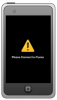
Wenn du eines der folgenden Bilder hast:

Oder:

Lösung:
Dein iPod ist im sog. Recovery-Modus. Einfach an iTunes hängen. Dann bekommst du eine Fehlermeldung wie: "iTunes hat einen iPod im Wartungszustand entdeckt. Um den iPod weiterhin zu verwenden, müssen Sie ihn wiederherstellen". Auf OK klicken. Falls iTunes nicht automatisch startet mit der Wiederherstellung, den Prozess manuell via iPod Menü in iTunes ausführen.
Hinweis: Die gesicherten Daten auf dem iPod gehen dabei alle verloren.

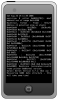
Wenn du versucht hast, den iPod mit ZiPhone 3.0 zu jailbreaken, kann der iPod nach dem obigen Bild vielleicht hier hängenbleiben:

Zur Info: Das obige Bild zeigt eine Kernelpanik (findige AT-Leser bemerken natürlich sofort, dass die ein Fake ist, man hat aber eine Idee vom Aussehen). Da der iPod Touch (wie auch das iPhone) mit einer kleinen Version von Mac OS X arbeitet, kann diese Meldung, genau gleich wie beim Mac, kommen, wenn etwas nicht stimmt.
Das zweite Bild vermeldet hoffnungsvoll, es würde Programme installieren. Da dies aber nur ein Bild ist, und der Prozess im Hintergrund vielleicht Kapriolen macht bzw. gar nicht läuft, darf man dem nicht zwingend vertrauen.
Lösung:
Der iPod ist hier total durcheinander. Man muss ihn in den sog. DFU-Modus bringen. Das geht so:
1. iPod an den Mac/PC anschliessen, und einen Hard Reset durchführen (Tasten "HOME" und "HOLD" gedrückt halten, bis der iPod ausgeht).
2. Beim ausgeschalteten iPod nochmals die Tasten "HOME" und "HOLD" gedrückt halten, und zwar für genau 10 s. Hinweis: Der iPod stellt während des ganzen Prozesses das Display nicht an.
3. Nach genau 10 s den Knopf "HOLD" (den oben am iPod) loslassen, den "HOME"-Button aber weiterhin gedrückt lassen!
4. iTunes starten. Falls zuerst eine Meldung kommt wie: "iTunes hat einen iPod entdeckt, kann ihn aber nicht wiederherstellen" o.ä., iTunes noch einmal starten. Dann sollte eine Meldung kommen wie: "iTunes hat einen iPod im Wartungszustand entdeckt. Um den iPod weiterhin zu verwenden, müssen Sie ihn wiederherstellen". Dann kann man auf OK klicken, um den iPod wiederherzustellen. Alle Daten werden vom iPod gelöscht.
Falls du Probleme hast mit dem Synchronisieren des iPod, ist vielleicht auch dein Mac daran Schuld. Wenn eine Fehlermeldung kommt wie: "iTunes konnte einige Titel nicht mit dem iPod synchronisieren, da ein unbekannter Fehler aufgetreten ist (blahblah x blahblah)", dann sollte man den Mac im sicheren Systemstart hochfahren. Das geht so:
1. Mac normal ausschalten
2. Einschaltknopf drücken, und sofort die Hochstelltaste (⇧) gedrückt halten, bis der sich drehende Kreis unter dem Apple-Logo kommt. Der Aufstart dauert nun etwas länger.
3. Normal neustarten. Jetzt sollte iTunes wieder funktionieren.
Weiteres Nützliches:
Recovery-Modus
Um in diesen Modus zu gelangen (so dass das erste Bild angezeigt wird auf dem iPod), ohne irgendwelche Jailbreakprogramme o.Ä. gebrauchen zu müssen, kann man so vorgehen:
1. iPod Touch abstellen; wenn nötig, mit einem Hard-Reset
2. "HOLD" drücken, bis das Apple Logo kommt
3. Sofort "HOLD" loslassen, dafür aber "HOME" gedrückt halten, bis das obige Bild erscheint.
4. (Falls das nicht funktioniert): Der iPod muss im DFU-Modus gestartet werden (siehe oben).
NVRAM zurücksetzen
Wenn nach einem Jailbreak das Problem besteht, dass der iPod Touch beim Aufstarten beim Apple-Logo hängen bleibt, neustartet, und dies Zyklisch wiederholt, kann man im jeweiligen Hacker-Programm in der Menüleiste "Fix NVRAM" o.ä. aufrufen, so dass der iPod wieder normal booten sollte. Generell kann man einmal die Hilfestellungen des jeweiligen Hacker-Programms aufrufen.
Und sonst noch…
Falls nun noch Probleme auftreten, bei denen Ihr glaubt, die Standardmethoden von Apple oder sogar die hier beschriebenen funktionieren nicht, dann könnt Ihr immer noch einem Hacker mal eine Nachricht senden. Aber vorher alle diese Tipps mehrmals probieren, und sonst hier im Forum mal suchen, es gibt viele nützliche Hilfestellungen!
Ein tolles Glossar hat duesentrieb3 zusammengestellt:
Glossar
GunBound
Also, hier stelle ich mal eine bebilderte Hilfe zusammen für iPod Touch-User, die nicht die ganze Zeit iPhone-Tipps mit Begriffen wie "Baseband" bekommen wollen. Angemerkt muss aber gesagt werden, dass alle Tipps auch für das iPhone gelten!
Ich gehe davon aus, dass du die Standardtipps von Apple wie: "Einen anderen USB-Anschluss benutzen" bereits versucht hast.
Falls dein iPod Touch nicht mehr richtig startet:
Vorangehend:
-Geduld ist sehr wichtig. Lieber mal ein paar Minuten warten während eines Jailbreaks als gleich in Panik geraten (ist mir immer so gegangen).
-Kaputte Software auf einem iPod heisst selten bis gar nie, dass auch die Hardware kaputt ist ➔ Praktisch alles sollte reparabel sein.
-Wenn Dir ein Typ in einem Apple-Händler sagt, dein iPod sei defekt, heisst das meistens, dass er einen neuen verkaufen will, auch, wenn er deinen iPod einem selbst ernannten "iPod-Experten" zum Überprüfen gibt (ist mir so gegangen). Wenn nicht wirklich ein fühl- und sichtbarer Hardwareschaden vorhanden ist, ist es gut möglich, dass man den iPod wiederherstellen kann.
-Manchmal ist es hilfreich, nach einem misslungenen Jailbreak diesen nochmals durchzuführen.
Wenn du eines der folgenden Bilder hast:
Oder:
Lösung:
Dein iPod ist im sog. Recovery-Modus. Einfach an iTunes hängen. Dann bekommst du eine Fehlermeldung wie: "iTunes hat einen iPod im Wartungszustand entdeckt. Um den iPod weiterhin zu verwenden, müssen Sie ihn wiederherstellen". Auf OK klicken. Falls iTunes nicht automatisch startet mit der Wiederherstellung, den Prozess manuell via iPod Menü in iTunes ausführen.
Hinweis: Die gesicherten Daten auf dem iPod gehen dabei alle verloren.
Wenn du versucht hast, den iPod mit ZiPhone 3.0 zu jailbreaken, kann der iPod nach dem obigen Bild vielleicht hier hängenbleiben:
Zur Info: Das obige Bild zeigt eine Kernelpanik (findige AT-Leser bemerken natürlich sofort, dass die ein Fake ist, man hat aber eine Idee vom Aussehen). Da der iPod Touch (wie auch das iPhone) mit einer kleinen Version von Mac OS X arbeitet, kann diese Meldung, genau gleich wie beim Mac, kommen, wenn etwas nicht stimmt.
Das zweite Bild vermeldet hoffnungsvoll, es würde Programme installieren. Da dies aber nur ein Bild ist, und der Prozess im Hintergrund vielleicht Kapriolen macht bzw. gar nicht läuft, darf man dem nicht zwingend vertrauen.
Lösung:
Der iPod ist hier total durcheinander. Man muss ihn in den sog. DFU-Modus bringen. Das geht so:
1. iPod an den Mac/PC anschliessen, und einen Hard Reset durchführen (Tasten "HOME" und "HOLD" gedrückt halten, bis der iPod ausgeht).
2. Beim ausgeschalteten iPod nochmals die Tasten "HOME" und "HOLD" gedrückt halten, und zwar für genau 10 s. Hinweis: Der iPod stellt während des ganzen Prozesses das Display nicht an.
3. Nach genau 10 s den Knopf "HOLD" (den oben am iPod) loslassen, den "HOME"-Button aber weiterhin gedrückt lassen!
4. iTunes starten. Falls zuerst eine Meldung kommt wie: "iTunes hat einen iPod entdeckt, kann ihn aber nicht wiederherstellen" o.ä., iTunes noch einmal starten. Dann sollte eine Meldung kommen wie: "iTunes hat einen iPod im Wartungszustand entdeckt. Um den iPod weiterhin zu verwenden, müssen Sie ihn wiederherstellen". Dann kann man auf OK klicken, um den iPod wiederherzustellen. Alle Daten werden vom iPod gelöscht.
Falls du Probleme hast mit dem Synchronisieren des iPod, ist vielleicht auch dein Mac daran Schuld. Wenn eine Fehlermeldung kommt wie: "iTunes konnte einige Titel nicht mit dem iPod synchronisieren, da ein unbekannter Fehler aufgetreten ist (blahblah x blahblah)", dann sollte man den Mac im sicheren Systemstart hochfahren. Das geht so:
1. Mac normal ausschalten
2. Einschaltknopf drücken, und sofort die Hochstelltaste (⇧) gedrückt halten, bis der sich drehende Kreis unter dem Apple-Logo kommt. Der Aufstart dauert nun etwas länger.
3. Normal neustarten. Jetzt sollte iTunes wieder funktionieren.
Weiteres Nützliches:
Recovery-Modus
Um in diesen Modus zu gelangen (so dass das erste Bild angezeigt wird auf dem iPod), ohne irgendwelche Jailbreakprogramme o.Ä. gebrauchen zu müssen, kann man so vorgehen:
1. iPod Touch abstellen; wenn nötig, mit einem Hard-Reset
2. "HOLD" drücken, bis das Apple Logo kommt
3. Sofort "HOLD" loslassen, dafür aber "HOME" gedrückt halten, bis das obige Bild erscheint.
4. (Falls das nicht funktioniert): Der iPod muss im DFU-Modus gestartet werden (siehe oben).
NVRAM zurücksetzen
Wenn nach einem Jailbreak das Problem besteht, dass der iPod Touch beim Aufstarten beim Apple-Logo hängen bleibt, neustartet, und dies Zyklisch wiederholt, kann man im jeweiligen Hacker-Programm in der Menüleiste "Fix NVRAM" o.ä. aufrufen, so dass der iPod wieder normal booten sollte. Generell kann man einmal die Hilfestellungen des jeweiligen Hacker-Programms aufrufen.
Und sonst noch…
Falls nun noch Probleme auftreten, bei denen Ihr glaubt, die Standardmethoden von Apple oder sogar die hier beschriebenen funktionieren nicht, dann könnt Ihr immer noch einem Hacker mal eine Nachricht senden. Aber vorher alle diese Tipps mehrmals probieren, und sonst hier im Forum mal suchen, es gibt viele nützliche Hilfestellungen!
Ein tolles Glossar hat duesentrieb3 zusammengestellt:
Glossar
GunBound